TL;DR: Las acciones Add Tag y Remove Tag dentro de los Workflows de GoHighLevel etiquetan y limpian tus contactos automáticamente según lo que hacen, sin intervención manual. Add Tag añade una o varias etiquetas cuando el contacto llega a ese paso; Remove Tag las elimina — e incluso puede borrar todas de golpe con el toggle “remove all”. El error más común: crear tags con formato inconsistente (“cliente VIP”, “cliente-vip” y “Cliente Vip” son tres tags distintas para GoHighLevel). Úsalas juntas para construir un CRM que se actualiza solo.
Tabla de contenidos
- Qué son las tags en GoHighLevel
- Por qué usar Add Tag y Remove Tag en un workflow
- Diferencia entre la acción de tag y el trigger de tag
- Cómo usar Add Contact Tag: paso a paso
- Cómo usar Remove Contact Tag: paso a paso
- Casos de uso reales
- Errores comunes y cómo evitarlos
- Preguntas frecuentes
- Conclusión
Qué son las tags en GoHighLevel {#que-son-tags}
Una tag o etiqueta es una palabra o frase que le pegas a un contacto para describir algo de él: interesado-curso, cliente-VIP, lead-frío, pagó-mayo. No tienen un significado fijo: tú decides qué quieres etiquetar y cómo.1
Las tags ayudan a organizar y segmentar contactos según comportamientos, atributos o disparadores específicos, lo que facilita la automatización y el targeting. Y dentro de GoHighLevel las puedes usar para casi todo: filtrar contactos, lanzar automatizaciones, mostrar u ocultar campañas de email, mover personas de un pipeline a otro. Por eso, mantenerlas limpias y bien organizadas es una de las cosas que más impacto tiene en tu CRM.
Por qué usar Add Tag y Remove Tag en un workflow {#por-que-usarlas}
Porque los humanos olvidamos. Si dependes de etiquetar a mano, tarde o temprano se te van a colar errores. Cuando metes estas acciones dentro de un workflow, GoHighLevel hace el trabajo en el momento exacto en el que tiene que hacerse: cada lead que llega a ese paso del workflow obtiene el cambio automáticamente.2
Las ventajas más claras:
- Ahorras tiempo y evitas tareas repetitivas.
- Mantienes una base de datos coherente, sin tags fantasma.
- Puedes encadenar acciones: “si entra esta tag → manda email”, “si sale esta otra tag → muévelo de pipeline”.
- Segmentas audiencias en tiempo real para campañas más precisas.
Diferencia entre la acción de tag y el trigger de tag {#diferencia-trigger-accion}
Antes de entrar al paso a paso, conviene aclarar una confusión muy común. Dentro de los workflows hay dos cosas diferentes que tienen que ver con tags:
| Elemento | Qué hace |
|---|---|
| Trigger “Contact Tag” | Arranca el workflow cuando se añade una etiqueta a un contacto |
| Acción “Add Tag” / “Remove Tag” | Añade o quita una etiqueta a medida que el contacto avanza por el workflow |
Mezclarlos sin cuidado puede crear bucles infinitos. Si un workflow se dispara con el trigger “tag agregada: X” y dentro tiene la acción “Add Tag X”, se dispara a sí mismo en loop. Diseña con cuidado.
Cómo usar la acción Add Contact Tag: paso a paso {#add-tag}
Esta acción sirve para añadir una o varias etiquetas a un contacto cuando llega a cierto punto del workflow.
Paso 1 — Entra a Automation → Workflows
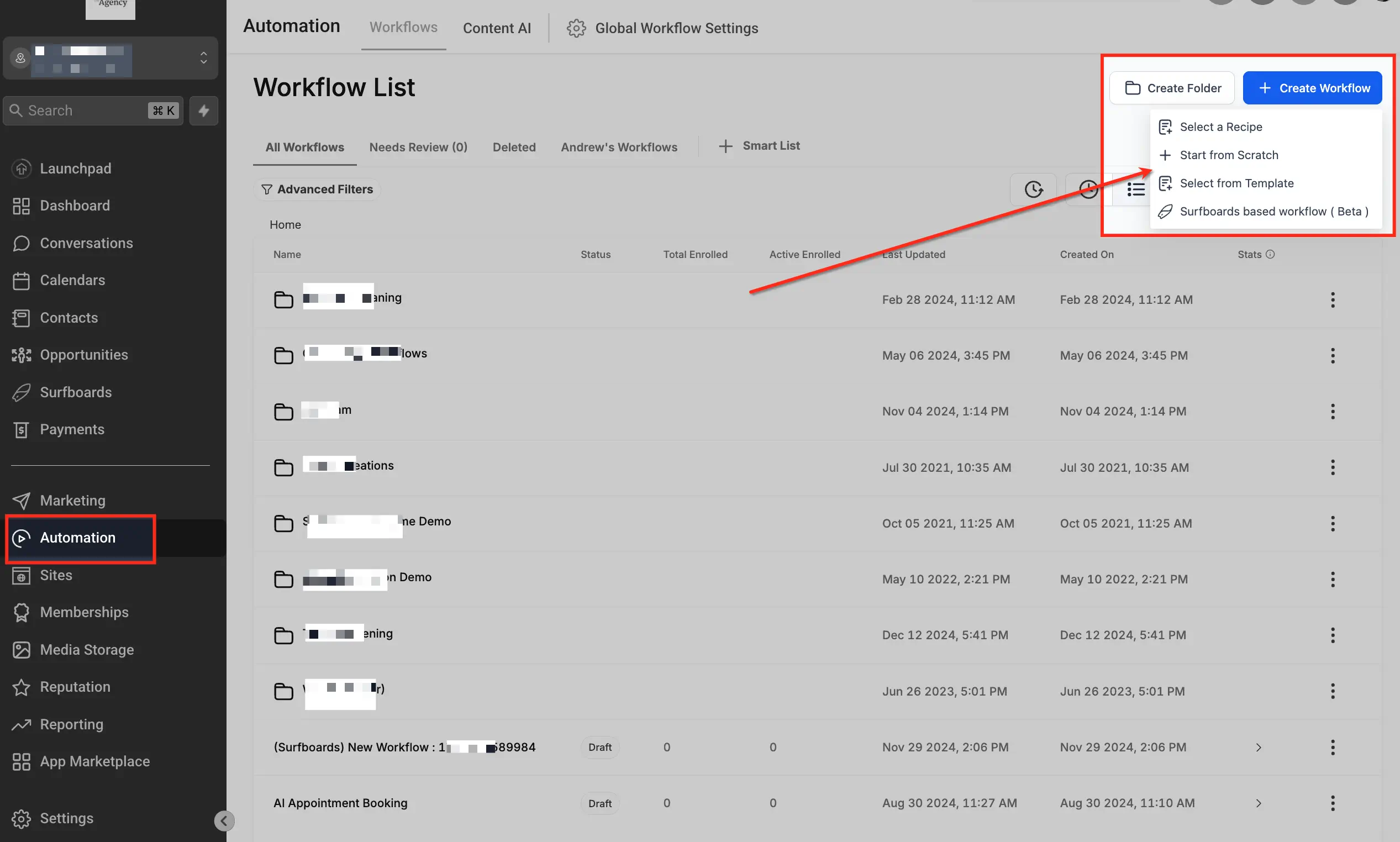
Dentro de tu sub-cuenta en GoHighLevel, abre el menú lateral y haz clic en Automation → Workflows.
Paso 2 — Crea o abre un workflow
Puedes trabajar sobre un workflow existente o crear uno nuevo desde cero haciendo clic en ”+ Create Workflow” y luego “Start from Scratch”.
Paso 3 — Añade una nueva acción
Pulsa el ícono ”+” en el punto del workflow donde quieres insertar la acción.
Paso 4 — Selecciona “Add Contact Tag”
En el panel de la derecha, busca la sección Contact y elige “Add Contact Tag”.

Paso 5 — Escribe o selecciona la etiqueta
En el desplegable de Tags, escribe el nombre de la etiqueta. Si ya existe en tu cuenta, selecciónala de la lista. Si no existe, GoHighLevel te ofrecerá un botón ”+ Add New Tag” para crearla al momento.

Paso 6 — Añade más tags si lo necesitas
Puedes añadir varias tags en la misma acción, seleccionándolas una a una en el mismo selector. Todas se aplicarán al contacto en ese mismo paso.
Paso 7 — Guarda y publica
Pulsa “Save Action” y asegúrate de que el workflow esté publicado. A partir de ahí, cada contacto que pase por ese paso recibirá esa etiqueta automáticamente.

Cómo usar la acción Remove Contact Tag: paso a paso {#remove-tag}
Esta acción es la opuesta: elimina una o varias etiquetas del contacto. Es clave para mantener la base de datos limpia.3
Paso 1 — Abre el workflow
Entra a Automation → Workflows y abre el workflow donde quieres insertar la acción, o crea uno nuevo.
Paso 2 — Añade una nueva acción
Pulsa el ícono ”+” en el punto del flujo donde quieres que se elimine la etiqueta.
Paso 3 — Selecciona “Remove Contact Tag”
En el panel de acciones, busca la sección Contact y elige “Remove Contact Tag”.

Paso 4 — Elige las etiquetas a eliminar
En el campo “Select a tag”, marca las etiquetas que quieres quitar. Puedes seleccionar varias a la vez.

Paso 5 — Activa “Remove All” si necesitas limpiar todo
Si quieres eliminar todas las tags del contacto de una sola vez, activa el toggle correspondiente. Cuando lo activas, el campo de selección se desactiva automáticamente porque ya no necesita especificar ninguna etiqueta en particular.
⚠️ Úsalo solo cuando estés 100% seguro — borra absolutamente todas las etiquetas del contacto sin excepción.

Paso 6 — Guarda y publica
Haz clic en “Save Action” y verifica que el workflow esté publicado.
💡 Detalle importante: si la etiqueta que pides eliminar no existe en el contacto, no pasa nada. El workflow sigue corriendo sin error. Es seguro intentar quitar tags aunque no estés seguro de si están aplicadas.
Casos de uso reales {#casos-de-uso}
Caso 1 — Onboarding de clientes nuevos
Cuando un contacto compra (trigger: Order Submitted), añades la tag cliente-activo y eliminas lead-frío en la misma secuencia. Tu CRM siempre refleja el estado real sin que nadie lo actualice a mano.
Caso 2 — Lead scoring básico
Crea tags como abrió-email, hizo-clic, agendó-llamada. Cada vez que un contacto realice una de esas acciones, un workflow le añade la tag correspondiente. Al final tienes una clasificación visual y puedes lanzar campañas específicas para los más calientes.
Caso 3 — Limpieza de campañas
Si alguien se da de baja, un workflow puede quitar todas las tags de campañas activas y añadir no-contactar. Evitas mandar mensajes a quien no debe recibirlos.
Caso 4 — Segmentación dinámica
Crea Smart Lists que muestren contactos con la tag interesado-promo pero sin la tag ya-compró. Al combinar Add Tag y Remove Tag dentro de tus flujos, esas listas se actualizan solas cada día.4
Errores comunes al usar Add/Remove Tag {#errores}
Tags duplicadas con formato inconsistente
cliente VIP, Cliente Vip y cliente-vip son tres tags distintas para GoHighLevel. Usa siempre el mismo formato — recomendado: minúsculas y guiones.
No quitar nunca las tags
Una base llena de etiquetas que nadie limpia pierde valor rápido. Acostúmbrate a poner una acción Remove Tag en los puntos donde el estado del contacto cambia.
Activar el toggle “remove all” sin querer
Esa palanca elimina todas las tags del contacto. Úsala solo cuando estés 100% seguro de lo que quieres hacer.
No publicar el workflow
Si lo dejas en “Draft”, nada sucede. Suena obvio, pero es el error número uno cuando alguien dice “no me funciona”.
Confundir el trigger con la acción
Si quieres que algo arranque al recibir una tag, eso es un trigger. Si quieres aplicar la tag, eso es una acción. Mezclarlos crea bucles raros.
Crear bucles infinitos
Si un workflow se dispara con el trigger “tag agregada: X” y dentro tiene la acción “Add Tag X”, se dispara a sí mismo en loop. Revisa siempre el diseño antes de publicar.
Preguntas frecuentes {#faq}
¿Las tags afectan el plan o el costo de GoHighLevel? No. Puedes crear tantas tags como quieras sin coste extra. Lo único que cambia es el orden de tu base de datos.
¿Puedo agregar varias tags en una sola acción? Sí. Tanto Add Tag como Remove Tag aceptan varias etiquetas a la vez dentro del mismo paso del workflow.
¿Qué pasa si elimino una tag que no existe en el contacto? Nada. El workflow sigue funcionando sin marcar error.
¿Puedo deshacer un Add Tag si ya se ejecutó en muchos contactos? Sí. Desde la sección Contacts filtra por esa tag y usa la acción “Bulk Remove Tag” para quitarla a todos a la vez.
¿Cuál es la diferencia entre etiquetar manualmente y hacerlo con un workflow? La manual depende de que alguien se acuerde. La automática se ejecuta sola cada vez que se cumpla la condición. En la práctica, los workflows ganan por consistencia y velocidad.
Conclusión {#conclusion}
Las acciones Add Tag y Remove Tag parecen pequeñas, pero son el pegamento que mantiene unidos los workflows de GoHighLevel. Bien usadas, te permiten construir un CRM que se actualiza solo, segmenta automáticamente y libera tiempo para lo que sí importa: hablar con tus clientes y vender.
Empieza con un solo workflow simple — por ejemplo, etiquetar a quien rellene un formulario — y ve sumando capas a medida que veas el resultado. En poco tiempo vas a tener una base de contactos viva, ordenada y lista para escalar.
Si quieres profundizar en cómo diseñar workflows completos, el tutorial paso a paso desde cero es el mejor lugar para empezar.
Fuentes {#fuentes}
Actualizado: mayo 2026 · Fuente: GoHighLevel Help Center · Categoría: Tutoriales · Tiempo de lectura: 9 min
Footnotes
-
GoHighLevel Help Center. Workflow Action: Add Contact Tag. Mayo 2026. help.gohighlevel.com ↩
-
GoHighLevel Help Center. Workflow Trigger: Contact Tag. Mayo 2026. help.gohighlevel.com ↩
-
GoHighLevel Help Center. Workflow Action: Remove Contact Tag. Mayo 2026. help.gohighlevel.com ↩
-
GoHighLevel Help Center. Bulk Add and Remove Tags. Mayo 2026. help.gohighlevel.com ↩