TL;DR: A diferencia de Stripe (que usa OAuth), PayPal en GoHighLevel se conecta con Client ID y Secret Key generados en developer.paypal.com. Necesitas una cuenta Business de PayPal, no personal. Los pasos son: crea una App en PayPal Developer (pestaña Live, no Sandbox) → copia las dos credenciales → pégalas en tu sub-account en Settings → Payments → Integrations → PayPal → activa el toggle de PayPal en cada Payment Element donde quieras que aparezca → valida con una compra real. Que la pasarela esté conectada no significa que el botón aparezca: hay que habilitarlo en cada elemento de pago.
Tabla de contenidos
- Requisitos previos antes de empezar
- Guía paso a paso
- Cómo funciona PayPal dentro de los productos de GoHighLevel
- Errores comunes y cómo solucionarlos
- Consejos de expertos
- Preguntas frecuentes
- Conclusión
Requisitos previos antes de empezar {#requisitos}
| Requisito | Por qué importa |
|---|---|
| Cuenta Business de PayPal | Las cuentas personales no permiten generar credenciales de API |
| Acceso a PayPal Developer | Se generan aquí el Client ID y Secret Key |
| Sub-account activa en GoHighLevel | La integración va en la sub-account, no en la cuenta de agencia |
| Cuenta verificada con datos bancarios y fiscales al día | Sin verificación, los pagos entran pero los retiros al banco quedan retenidos |
| Saber si operas en Live o Sandbox | Sandbox es solo para pruebas — para cobrar de verdad debes usar Live |
Guía paso a paso {#como-configurar}
Paso 1 — Entra a PayPal Developer y crea una App
Inicia sesión en developer.paypal.com con tu cuenta Business. Ve a Apps & Credentials, asegúrate de estar en la pestaña Live (no Sandbox) y pulsa Create App. Ponle un nombre descriptivo — por ejemplo: “GoHighLevel – Marca X – Live”.1
Paso 2 — Copia tu Client ID y Secret Key
Una vez creada la app, PayPal te mostrará dos credenciales:
| Credencial | Qué es |
|---|---|
| Client ID | Identificador público de tu app |
| Secret Key | Tu “contraseña” — no la compartas ni la pongas en repositorios |
Copia ambas a un lugar seguro antes de cerrar la pantalla.
Paso 3 — Abre Settings → Payments → Integrations en tu sub-account
En GoHighLevel, abre la sub-account correcta y ve a Settings → Payments → Integrations. Localiza PayPal en la lista de pasarelas y pulsa Connect (o Manage si ya estaba en proceso).
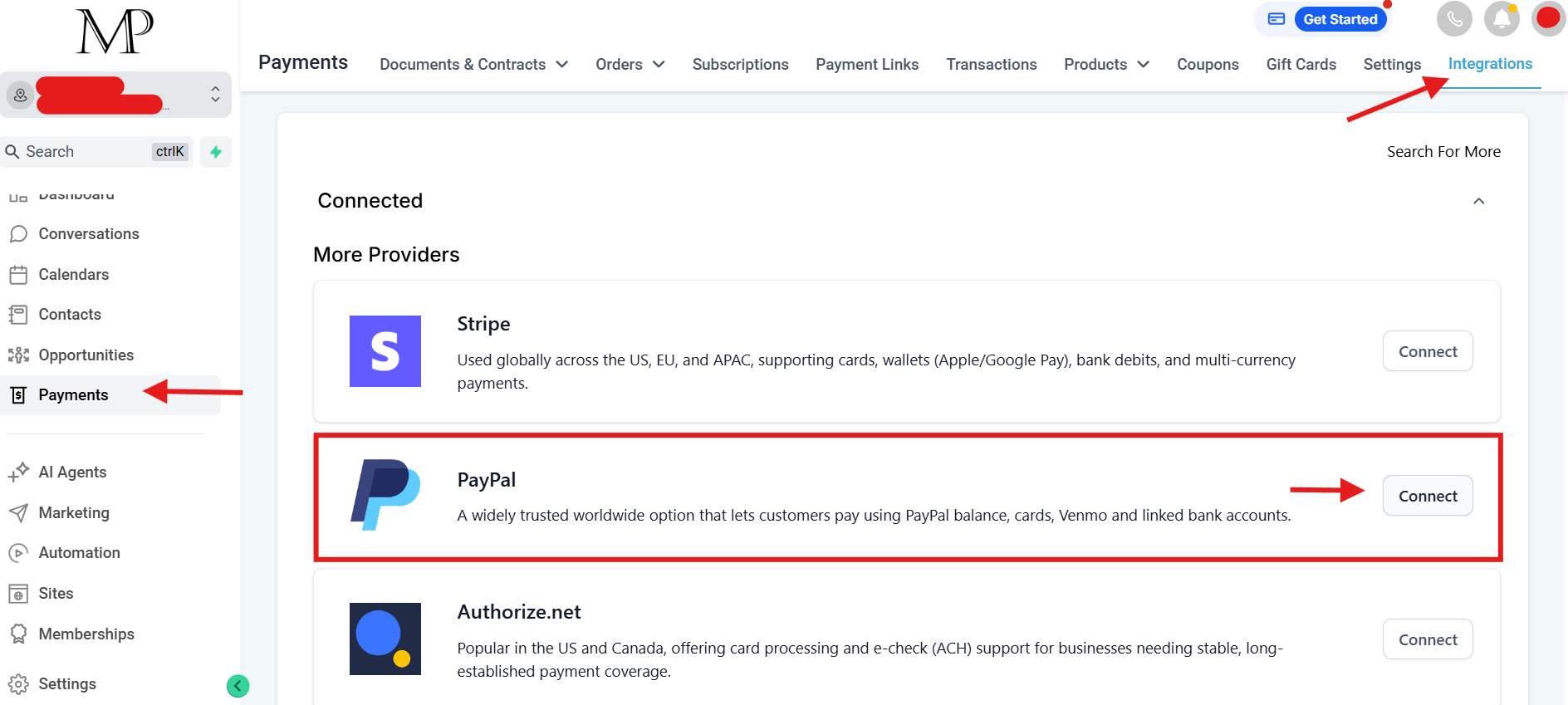
Paso 4 — Pega las credenciales y guarda
Se abrirá un formulario con dos campos: Client ID y Secret Key. Pega los valores que copiaste en el Paso 2 y pulsa Save. Si las credenciales son correctas, GoHighLevel mostrará un mensaje de conexión exitosa.2
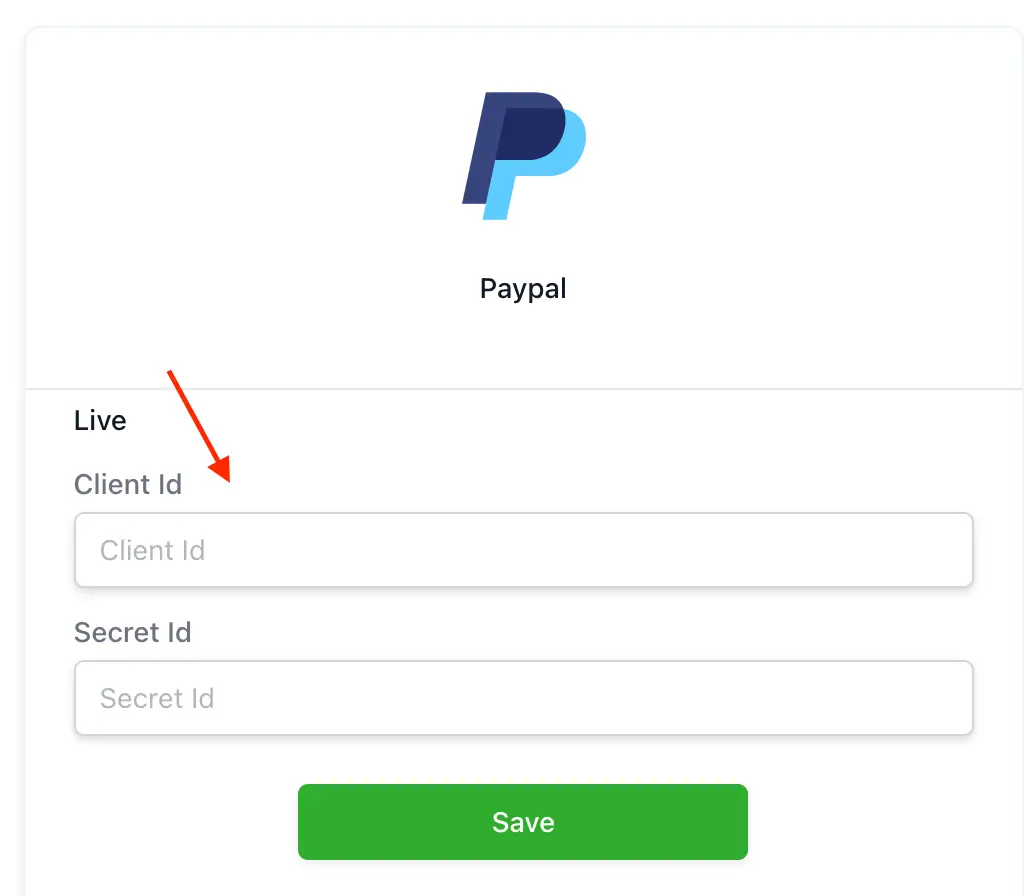
Paso 5 — Activa PayPal en los Payment Elements
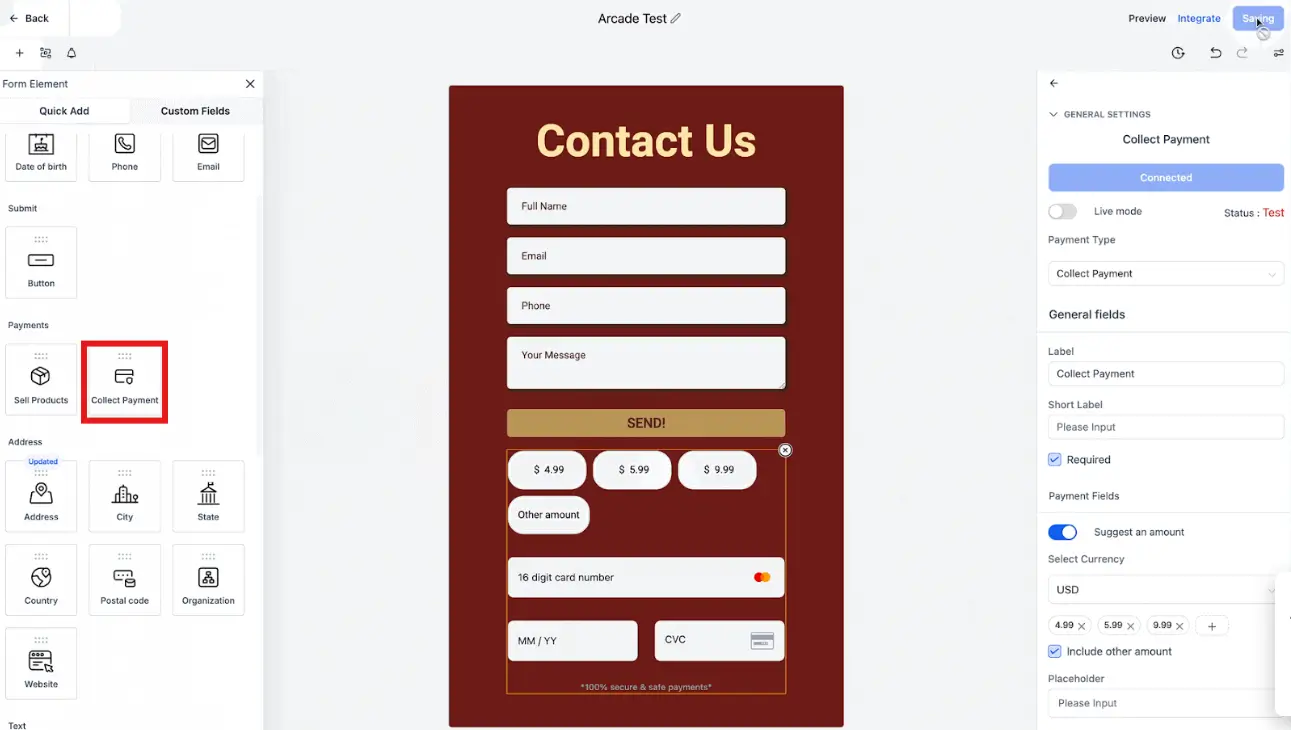
Que la pasarela esté conectada no significa que aparezca en el checkout: hay que habilitarla en cada Payment Element de tus funnels, formularios, sitios web o encuestas.3
- Edita el funnel, sitio web o formulario donde quieras mostrar PayPal.
- Abre el Payment Element.
- Busca el toggle de PayPal y enciéndelo.
- Confirma que el Payment Element esté actualizado a la última versión.
⚠️ Este paso se olvida con frecuencia — es la queja número uno: “conecté PayPal pero no aparece en mi checkout”.
Paso 6 — Prueba con una compra real
Valida la integración con una transacción real — un producto de bajo precio o un cupón al 100%. Verifica que:4
- Aparezca el botón de PayPal en el checkout.
- El pago aparezca en Payments → Transactions dentro de GoHighLevel.
- El pago aparezca también en tu dashboard de PayPal.
- Si tienes un workflow con trigger Payment Received, se ejecute correctamente.
Cuando todo cuadre, la pasarela está lista para producción.
Cómo funciona PayPal dentro de los productos de GoHighLevel {#productos}
Funnels, Sites y formularios
En cualquier Payment Element dentro de un embudo o sitio web puedes activar PayPal junto a Stripe. El cliente decide cuál usar al final del checkout.
Invoices (facturas)
En Payments → Invoices, las facturas que envíes mostrarán también la opción de pagar con PayPal. El cliente paga con un clic y la factura queda marcada como Paid automáticamente.
Calendarios
Si cobras consultorías o sesiones por reserva, PayPal puede ser una opción de pago al confirmar la cita. La cita queda fijada cuando PayPal confirma la transacción.
Memberships y cursos
Las Offers del módulo Memberships también admiten PayPal como método de pago, perfecto para cursos y suscripciones donde quieras dar más opciones al alumno.5
Errores comunes y cómo solucionarlos {#errores}
Usar credenciales Sandbox en producción
Causa: generaste las credenciales desde la pestaña Sandbox en PayPal Developer.
Solución: vuelve a PayPal Developer, selecciona la pestaña Live y crea (o copia) las credenciales de producción.
El botón de PayPal no aparece en el checkout
Causa: la pasarela está conectada pero no se activó el toggle en el Payment Element.
Solución: edita el funnel o formulario, abre el Payment Element y activa el toggle de PayPal.
Conectar a nivel de agencia en vez de sub-account
Causa: hiciste la integración desde la cuenta de agencia.
Solución: la integración debe vivir en la sub-account que cobra al cliente final. Abre la sub-account correcta y repite el proceso desde Settings → Payments → Integrations.
Usar una cuenta Personal en vez de Business
Causa: tu cuenta de PayPal es personal.
Solución: convierte tu cuenta a Business desde el panel de PayPal o crea una nueva cuenta Business. Sin ella, el botón “Create App” en PayPal Developer no aparece.
No verificar la cuenta de PayPal
Causa: faltan datos bancarios o fiscales en PayPal.
Solución: completa la verificación en PayPal (datos del negocio, cuenta bancaria, documentos solicitados según tu país).
Combinar varias pasarelas sin criterio claro
Causa: Stripe + PayPal activos sin una estrategia definida de cuál usa qué.
Solución: define una política clara (por ejemplo, ambas disponibles en todos los productos) y mantenla para que los reportes sean legibles.
Consejos de expertos {#consejos}
Ofrece PayPal y Stripe juntos. Cada cliente tiene su preferencia. Tener ambos sube la tasa de conversión sin ningún esfuerzo extra.
Activa PayLater donde esté disponible. Permite al cliente pagar en cuotas y tú recibes el total inmediatamente — ideal para productos de ticket medio-alto.
Renombra la app de PayPal con claridad. Si gestionas varios clientes en GoHighLevel, usar nombres como “GoHighLevel – Marca X – Live” te evita confusiones al revisar logs.
Configura notificaciones IPN si automatizas con n8n o Make. GoHighLevel cubre los eventos básicos, pero si quieres lógica externa (mandar facturas a un ERP, por ejemplo), conviene tener tus propios webhooks.
Revisa las disputas en el dashboard de PayPal cada semana. Una respuesta rápida puede ahorrarte el chargeback completo.
Documenta dónde está activado PayPal. Mantener una lista de funnels, formularios y facturas con PayPal activo te ayuda a auditar y replicar configuraciones en el futuro.
Preguntas frecuentes {#faq}
¿Necesito una cuenta PayPal Business sí o sí? Sí. Las cuentas personales no permiten generar Client ID ni Secret Key dentro de PayPal Developer, que son las credenciales que GoHighLevel necesita.
¿Puedo usar PayPal y Stripe al mismo tiempo en el mismo checkout? Sí. Si ambas pasarelas están conectadas en la sub-account, el cliente verá los dos métodos al pagar y elegirá el que prefiera.
¿GoHighLevel cobra una comisión adicional sobre los pagos con PayPal? No. Pagas las comisiones de PayPal directamente; GoHighLevel no añade un fee extra sobre tus ventas en los planes estándar.
¿Puedo emitir reembolsos desde GoHighLevel? Los reembolsos completos se gestionan desde el dashboard de PayPal, aunque la transacción aparezca registrada en GoHighLevel. Reembolsa desde PayPal y luego actualiza el registro en tu CRM.
¿Sirve PayPal para suscripciones recurrentes en GoHighLevel? Las suscripciones más avanzadas funcionan mejor con Stripe; PayPal cubre cobros únicos y, en algunos planes, recurrentes simples. Para casos avanzados, combina ambas pasarelas según el producto.
Conclusión {#conclusion}
Integrar PayPal en GoHighLevel es un paso pequeño con un impacto enorme: amplía las opciones de pago, aumenta la confianza del comprador y reduce abandonos en el checkout. Con un par de credenciales y unos pocos clics tienes la pasarela lista, y combinándola con Stripe ofreces a tus clientes el mejor de los dos mundos.
Empieza por validar la conexión con una compra real y, cuando veas que todo el flujo — cobro, registro, workflow — funciona, replica la activación en cada Payment Element donde vendas. En minutos tendrás una operación de cobros más completa, profesional y lista para escalar.
Si quieres tener también Stripe activo, revisa la guía de cómo conectar Stripe a GoHighLevel.
Fuentes {#fuentes}
Actualizado: mayo 2026 · Fuente: Growthable, How-To HighLevel, Christine Seale · Categoría: Tutoriales · Tiempo de lectura: 9 min
Footnotes
-
Growthable. Adding PayPal Buttons to Payment Elements in GoHighLevel. 2026. growthable.io ↩
-
How-To HighLevel. How to Integrate and Use PayPal In HighLevel. 2026. howtohighlevel.com ↩
-
Christine Seale. PayPal Payments Setup in GoHighLevel. 2026. christineseale.com ↩
-
Drop Funnel. How to Hook Up GoHighLevel with PayPal. 2026. dropfunnel.com ↩
-
Fuel Your Digital. How to Take Payments in GoHighLevel (Funnels + Invoice). 2026. fuelyourdigital.com ↩