TL;DR: Las Comunidades en GoHighLevel viven dentro del módulo Memberships y funcionan como tu propio espacio privado estilo red social, bajo tu marca y conectado a tu CRM. Se crean en 8 pasos: Memberships → Communities → nueva comunidad → branding → dominio → grupos → miembros → cursos vinculados. El error más frecuente: lanzarla sin contenido inicial. Sube al menos 3-5 posts antes de invitar a nadie, y automatiza las altas con un workflow desde el primer día.
Tabla de contenidos
- Qué son las Comunidades en GoHighLevel
- Requisitos previos antes de empezar
- Guía paso a paso para crear tu comunidad
- Cómo aprovechar al máximo tu comunidad
- Errores comunes al crear una comunidad
- Preguntas frecuentes
- Conclusión
Qué son las Comunidades en GoHighLevel {#que-son}
Una Comunidad en GoHighLevel es un espacio privado donde tus clientes, alumnos o leads pueden interactuar entre ellos: publicar, comentar, ver cursos, recibir anuncios y participar en distintos grupos según el tema. Vive dentro del módulo de Memberships, así que puedes combinarla con tus cursos, formularios y embudos sin necesidad de plataformas externas.
A diferencia de un grupo en Facebook, aquí tú controlas el dominio, el branding y, sobre todo, los datos de tus miembros. Eso significa más profesionalismo y cero riesgo de que un día la red social cambie las reglas y te deje sin acceso.
Requisitos previos antes de empezar {#requisitos}
No hace falta mucho, pero conviene tener listos estos puntos para no parar a mitad del proceso:
- Una sub-account activa de GoHighLevel (no la cuenta de agencia).
- Acceso al módulo Memberships dentro de esa sub-account.
- Logo, favicon e imagen de portada de tu marca en buena resolución.
- Decidir si usarás un dominio propio (ej.
comunidad.tumarca.com) o el dominio por defecto de GoHighLevel. - Una idea clara de a quién invitarás: clientes, alumnos, leads cualificados, equipo interno, etc.
Guía paso a paso para crear tu comunidad {#como-crear}
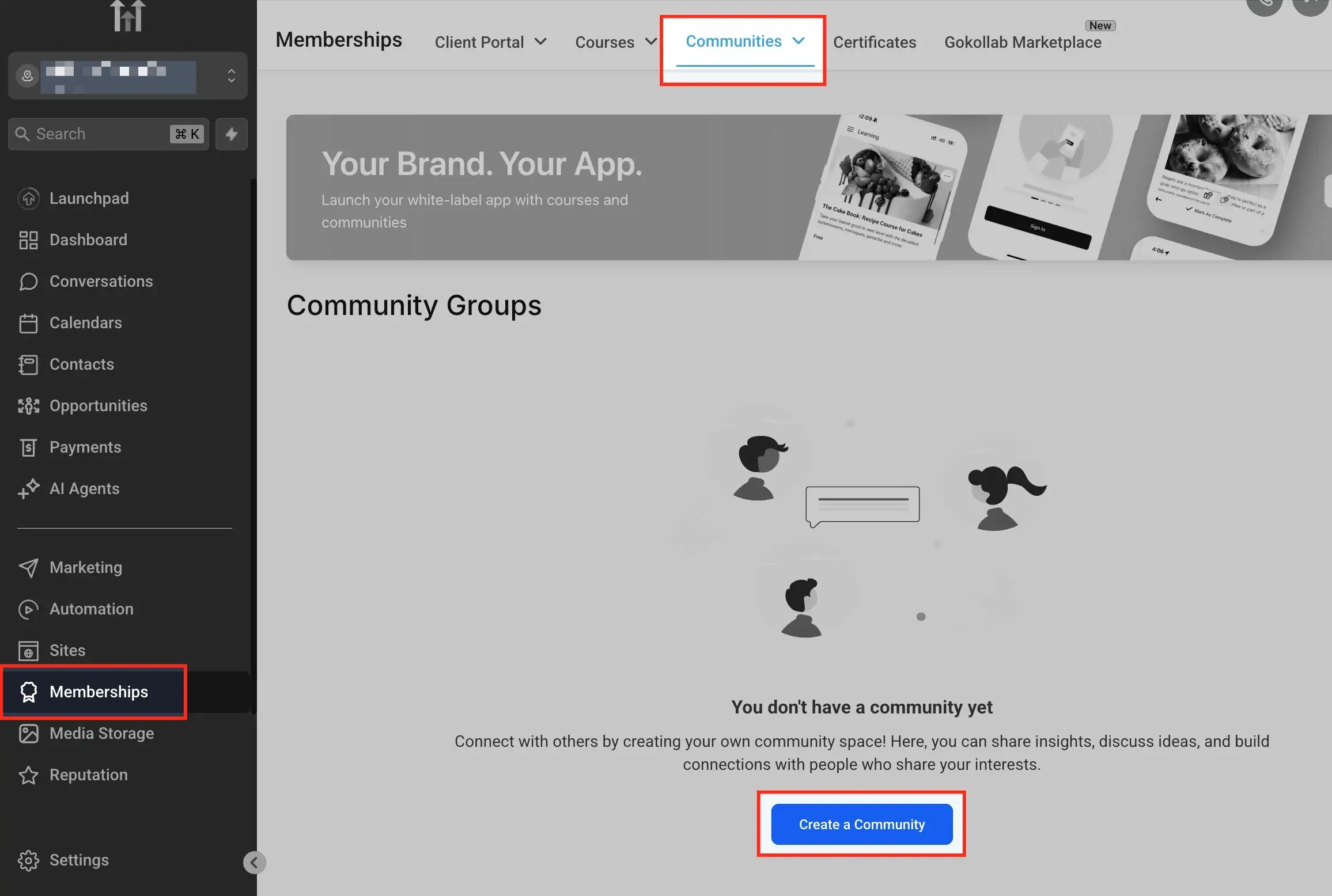
Paso 1 — Entra a Memberships → Communities
Abre la sub-account correcta y, en el menú lateral izquierdo, busca Memberships. Dentro de ese módulo verás un submenú con Communities. Pulsa ahí.
Paso 2 — Crea tu nueva comunidad
Haz clic en el botón para crear una nueva comunidad. GoHighLevel te pedirá tres cosas iniciales: nombre, URL (slug) y una breve descripción. Tómate tu tiempo — esto es lo primero que verán quienes lleguen a inscribirse.
Paso 3 — Personaliza el branding
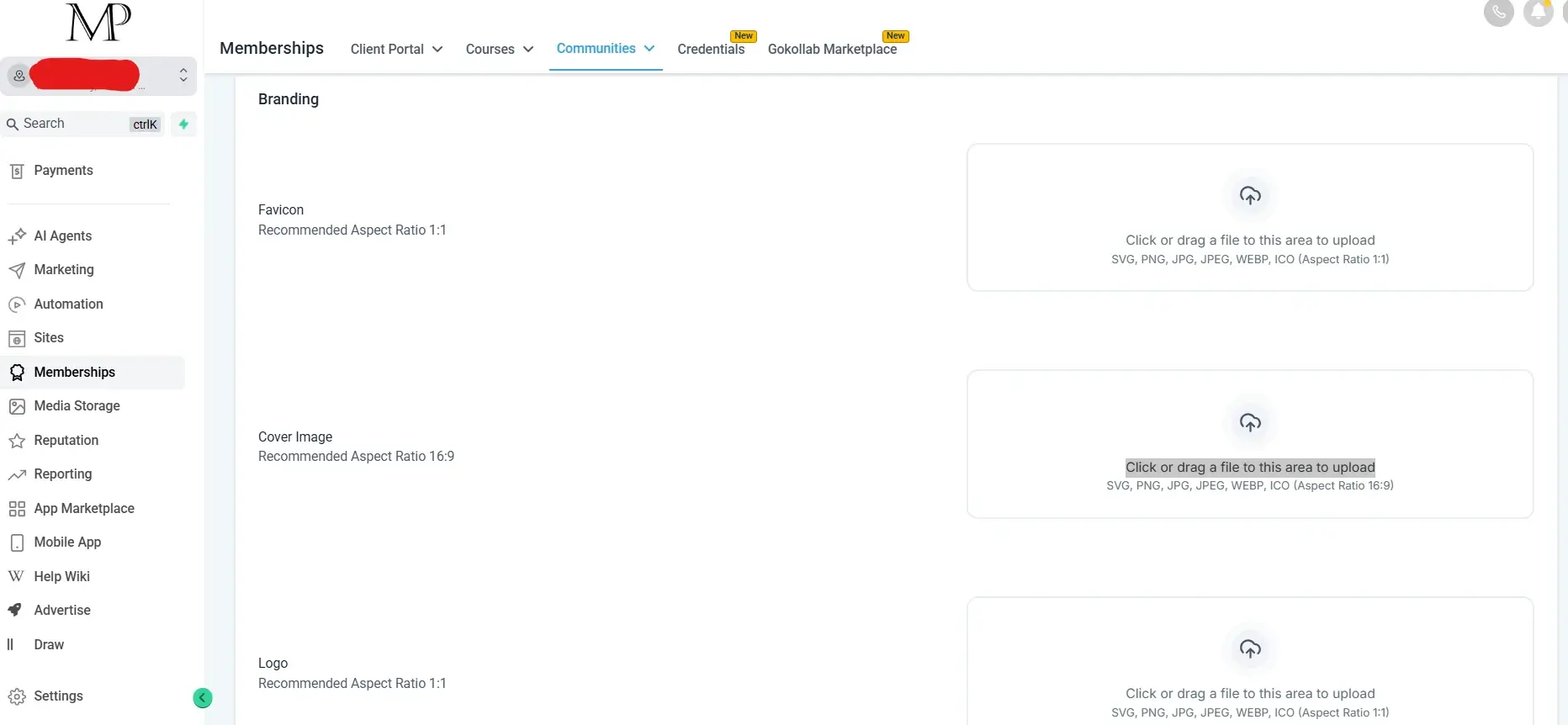
Dentro de Community Settings → Branding sube tu favicon, logo e imagen de portada.
- El favicon aparece en la pestaña del navegador.
- El logo refuerza tu marca dentro del portal.
- La portada le da personalidad visual a la comunidad.
Es la inversión de 10 minutos que hace que tu espacio se vea profesional desde el día uno.
Paso 4 — Configura un dominio personalizado (opcional pero recomendado)
Si quieres que tu comunidad viva en comunidad.tumarca.com en vez de la URL por defecto de GoHighLevel, ve a Community Settings → Domains y añade tu subdominio. Después, ajusta los registros DNS según las indicaciones que te dé HighLevel.
Paso 5 — Crea tus primeros grupos
Una comunidad puede tener varios grupos — por ejemplo: “Alumnos curso A”, “Mentoría VIP”, “Soporte”. Pulsa Create Group, ponle nombre y descripción, y decide si será público o privado. Cada grupo gestiona su propio feed, miembros y reglas internas.
Paso 6 — Añade miembros
Hay tres formas principales:1
| Método | Cuándo usarlo |
|---|---|
| Manual | Primeros miembros o casos puntuales |
| Por workflow | Alta automática al comprar, rellenar formulario o recibir una tag |
| Invitación abierta | Comunidades de acceso libre o campañas de captación |
La gestión de roles dentro de cada grupo incluye Owners, Admins, Moderators y Contributors, y cada uno puede hacer cosas distintas.
Paso 7 — Vincula cursos al grupo
Si ya tienes cursos creados en Memberships, puedes asociarlos a la comunidad. Entra a la pestaña Learning del grupo y pulsa + Add Course. Elige qué nivel de miembros lo verá — si se vende aparte (“Buy Now”) o si se desbloquea por hitos.
Paso 8 — Publica un primer post de bienvenida
Antes de invitar a nadie, sube un post de bienvenida con las normas, lo que pueden esperar y cómo participar. Una comunidad con cero contenido se siente vacía y abandonada, aunque acabes de crearla.
Cómo aprovechar al máximo tu comunidad {#aprovechar}
Roles y permisos bien definidos
Asigna Admins a personas de confianza para que moderen, y deja Contributors al resto. Si tienes mentores o tutores, dales rol de Moderator para que respondan dudas sin tener todo el control.
Cursos con desbloqueo progresivo
En vez de soltar todo el contenido el día uno, configura desbloqueos por tiempo o por completar módulos. La gente vuelve más, participa más y siente que avanza.
Automatiza el acceso desde el CRM
Crea un workflow que, al detectar una compra, añada al contacto a tu comunidad y le mande un correo de bienvenida con el enlace. Cero trabajo manual, cero “oye, no me llegó el acceso”.2
Gestión de contenido y normas claras
Decide desde el inicio qué tipo de publicaciones se permiten, qué se modera y qué consecuencias hay. Tener reglas escritas evita tener que improvisar cuando alguien rompe la convivencia.
Errores comunes al crear una comunidad en GoHighLevel {#errores}
Lanzar sin contenido inicial
Una comunidad sin posts de bienvenida ni hilos activos da la sensación de estar muerta. Sube al menos 3-5 posts antes de invitar gente.
No configurar el dominio personalizado
Quedarse con la URL por defecto le quita profesionalidad. Si vas a cobrar acceso, hazlo white label.
Hacer un solo grupo gigante
Mejor segmentar por tipo de cliente, nivel del curso o tema. Mantiene las conversaciones enfocadas y evita que todo se mezcle.
No automatizar las altas
Hacer altas manuales funciona los primeros 10 miembros; con 100 se convierte en una pesadilla. Configura el workflow desde el inicio.
Olvidar moderar
Sin reglas claras, cualquier comunidad se convierte rápido en spam o silencio. Asigna moderadores desde el inicio.
No conectar la comunidad con tus workflows
Es la diferencia entre tener “un chat” y tener un sistema que retiene clientes. La comunidad conectada al CRM es un activo; la comunidad suelta es solo un grupo de WhatsApp más elegante.
Preguntas frecuentes {#faq}
¿Las comunidades de GoHighLevel cuestan extra? No. Vienen incluidas dentro del módulo Memberships en los planes que lo soportan — no hay cargo adicional por crearlas.
¿Puedo tener varias comunidades en la misma cuenta? Sí. Y dentro de cada comunidad puedes crear distintos grupos para segmentar por curso, plan o tema.
¿Mis miembros necesitan tener una cuenta en GoHighLevel para entrar? No. Acceden con su email mediante el portal de la comunidad — no necesitan saber qué plataforma hay detrás.
¿Puedo cobrar por entrar a la comunidad? Sí. Puedes asociarla a un producto de pago en GoHighLevel o vincularla a un curso premium.
¿Cómo modero publicaciones inapropiadas? Desde el panel de la comunidad puedes editar, ocultar o eliminar posts y comentarios, y asignar moderadores con permisos específicos.
Conclusión {#conclusion}
Crear una comunidad en GoHighLevel es mucho más que abrir un chat: es construir un activo donde tus clientes se quedan, conversan y vuelven. Con los pasos de esta guía puedes tenerla lista hoy, conectarla a tu CRM y empezar a sumar miembros sin escribir una sola línea de código.
Empieza por lo simple: una comunidad, dos o tres grupos, un post de bienvenida y un curso vinculado. Con eso ya tienes algo que funciona. Después vas afinando el branding, las automatizaciones y los desbloqueos. Lo importante es lanzarla — los detalles se pulen sobre la marcha.
Si quieres ver cómo GoHighLevel maneja los cursos y membresías en profundidad, visita la sección de membresías y cursos online.
Fuentes {#fuentes}
Actualizado: mayo 2026 · Fuente: GoHighLevel Help Center · Categoría: Tutoriales · Tiempo de lectura: 10 min
Footnotes
-
GoHighLevel Help Center. How to Manage Members Inside Groups. Mayo 2026. help.gohighlevel.com ↩
-
GoHighLevel Help Center. Content Management in Communities. Mayo 2026. help.gohighlevel.com ↩