TL;DR: Los Custom Menu Links son accesos directos personalizados que aparecen en el menú lateral de GoHighLevel. Solo se crean desde la cuenta de agencia (Settings → Custom Menu Links), no desde las sub-accounts. Puedes elegir cómo se abre el enlace: iFrame (dentro de GoHighLevel), nueva pestaña o pestaña actual. Controla quién lo ve con Role-Based Visibility y en qué sub-accounts aparece. Si la web destino bloquea iFrames (Stripe, Google, bancos), usa “New Browser Tab”. Puedes personalizar la URL con Custom Values como
{{location.id}}para que cada sub-account cargue su propia versión.
Tabla de contenidos
- Qué es un Custom Menu Link
- Para qué sirve y por qué usarlo
- Requisitos previos
- Guía paso a paso
- Casos de uso reales
- Errores comunes y cómo evitarlos
- Consejos de expertos
- Preguntas frecuentes
- Conclusión
Qué es un Custom Menu Link {#que-es}
Un Custom Menu Link es un acceso directo personalizado que aparece en el menú lateral de GoHighLevel. Lo configura la agencia desde sus ajustes y, según cómo lo definas, aparecerá en una sub-account, en varias o solo para ciertos roles de usuario. El destino puede ser cualquier URL válida: un Notion, un Google Sheet, una herramienta externa, una landing — lo que necesites.1
Lo interesante es que puedes elegir cómo se abre el enlace: dentro del mismo panel de GoHighLevel como un iFrame, en una nueva pestaña, o reemplazando la vista actual. Esto convierte a GoHighLevel en un cuasi “centro de operaciones” donde tu equipo puede operar sin saltar de aplicación.
Para qué sirve y por qué usarlo {#para-que}
| Caso | Cómo ayuda |
|---|---|
| Centralizar herramientas | Mete tus dashboards de Looker, Notion o Google Drive en el mismo menú donde ya viven tus contactos y workflows |
| Mejorar la experiencia SaaS | Si revendes GoHighLevel, añade tu centro de ayuda o un onboarding en video al menú de cada sub-account |
| Onboarding interno | Un menú “Manuales” o “Procesos” reduce las preguntas repetitivas del equipo |
| Diferenciar tu marca | Mostrar enlaces propios refuerza la sensación de que la plataforma es tuya, no genérica |
| Crear “apps” personalizadas | Con iFrame puedes embeber calculadoras, formularios o herramientas internas como si fueran parte nativa de GoHighLevel |
Requisitos previos {#requisitos}
| Requisito | Por qué importa |
|---|---|
| Acceso a la cuenta de agencia | Las sub-accounts no pueden crear Custom Menu Links |
| Permisos de admin dentro de la agencia | Necesario para acceder a Settings → Custom Menu Links |
| Listado claro de los enlaces | URL, propósito y a quién va dirigido — antes de entrar al editor |
| Verificar compatibilidad con iFrame | Algunos sitios bloquean el embed con X-Frame-Options (Stripe, Google, bancos) |
Guía paso a paso {#como-configurar}
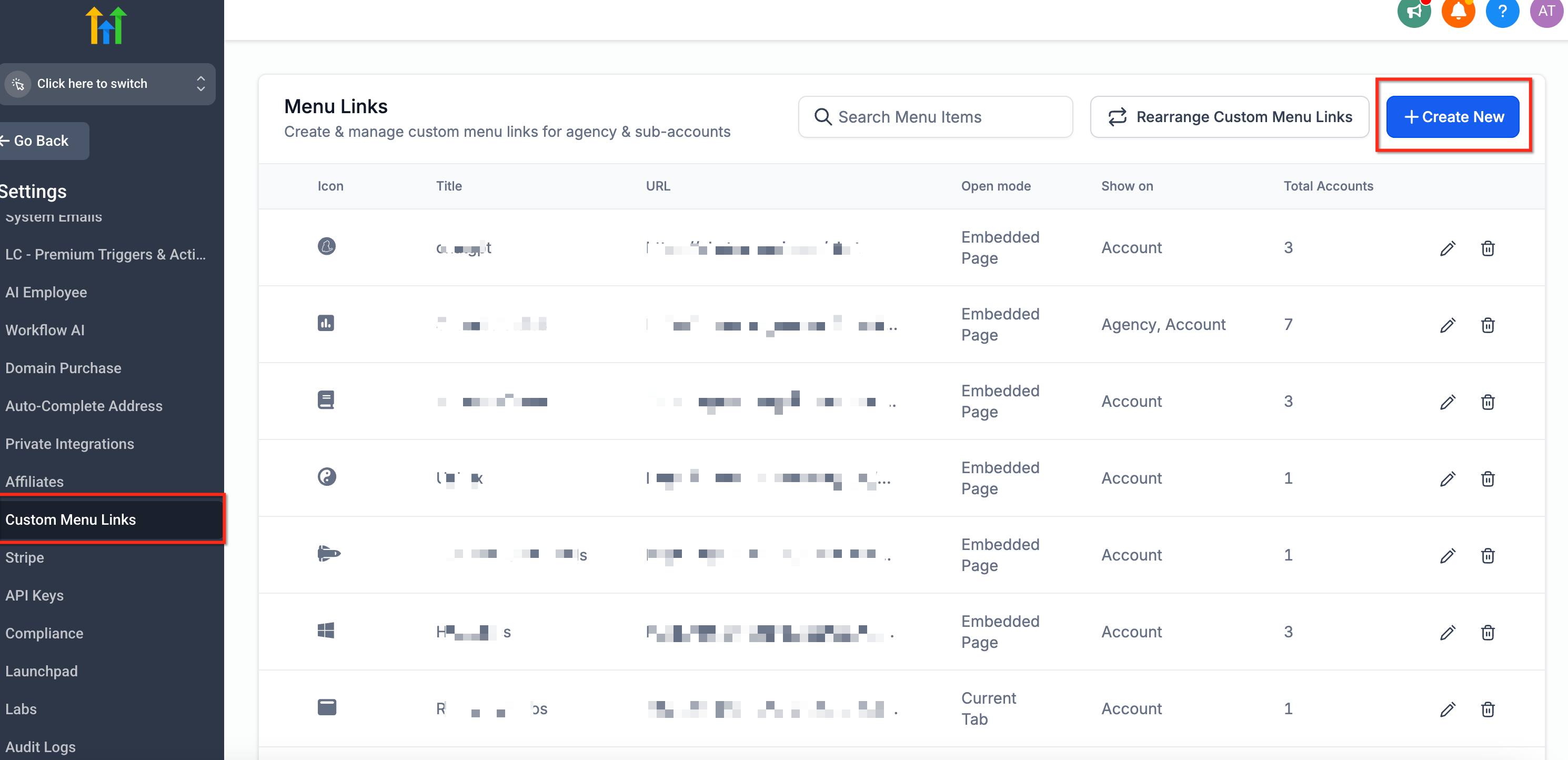
Paso 1 — Entra a Settings → Custom Menu Links
Inicia sesión en GoHighLevel a nivel de agencia. En el menú lateral, abre Settings y busca Custom Menu Links. Aquí verás la lista de los enlaces ya creados (si los hay) y un botón en la esquina superior derecha para añadir uno nuevo.2
Paso 2 — Pulsa “Create New”
Haz clic en Create New en la parte superior derecha. Se abrirá un panel con varios campos a completar.
Paso 3 — Rellena los campos básicos
| Campo | Qué poner |
|---|---|
| Link Title | Nombre que verán los usuarios en el menú — corto y claro: “Manual de equipo”, “Soporte 24/7” |
| Icon | Ícono que represente la función — ayuda a la lectura rápida del menú |
| URL | Dirección destino — debe empezar por http:// o https:// |
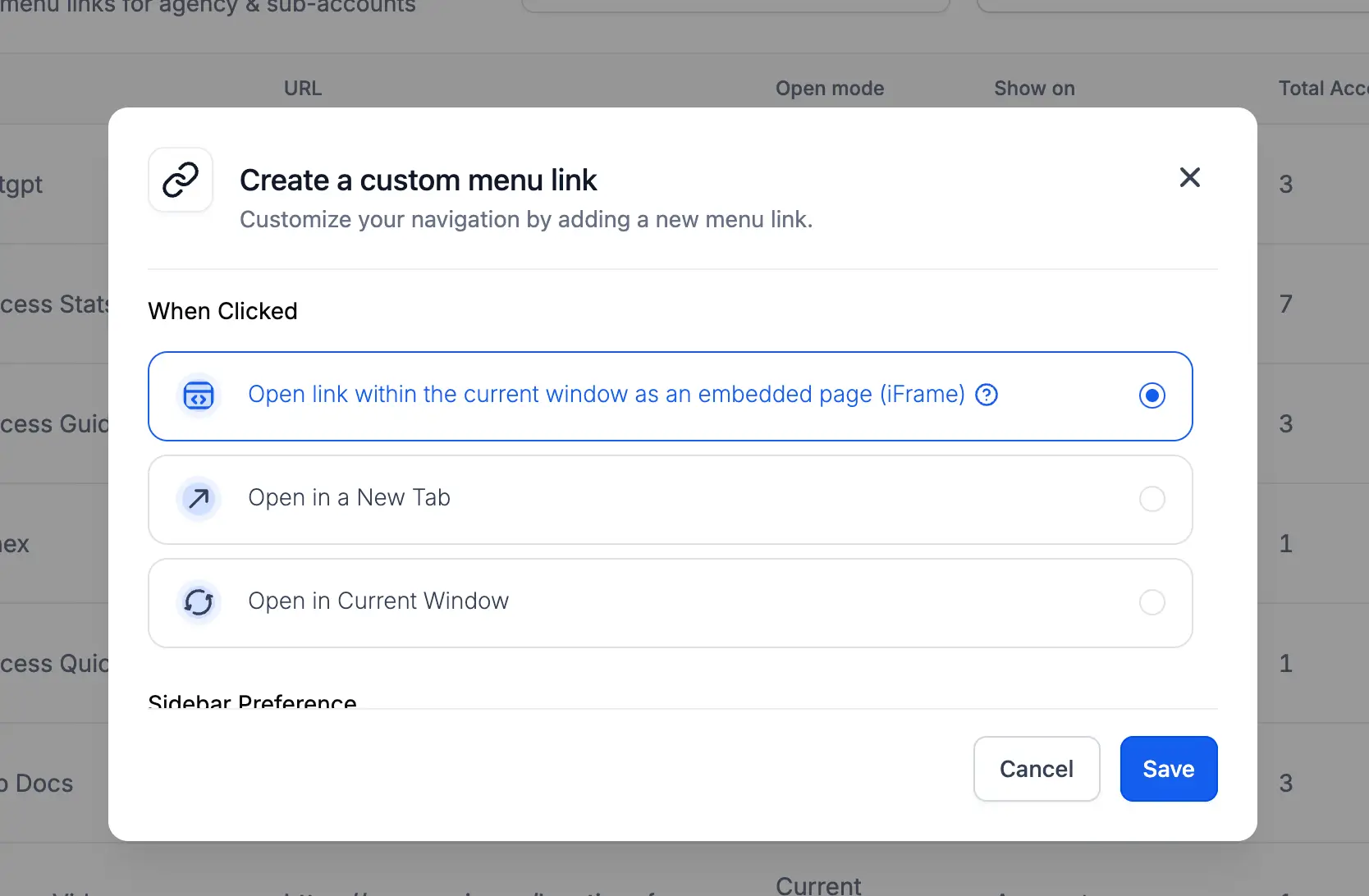
Paso 4 — Elige el modo de visualización
Aquí decides cómo se mostrará el enlace cuando alguien lo pulse:
| Modo | Cuándo usarlo |
|---|---|
| Embedded Page (iFrame) | El contenido externo se carga dentro de GoHighLevel manteniendo la barra de navegación. Ideal para dashboards y herramientas que lo permiten |
| New Browser Tab | Abre el enlace en una pestaña nueva. Útil para sitios externos o que no permiten iFrame |
| Current Browser Tab | Sustituye la pantalla actual de GoHighLevel por el destino del enlace |
💡 Para la mayoría de usos, el iFrame da mejor experiencia siempre que la web destino lo permita.
Paso 5 — Asigna las sub-accounts
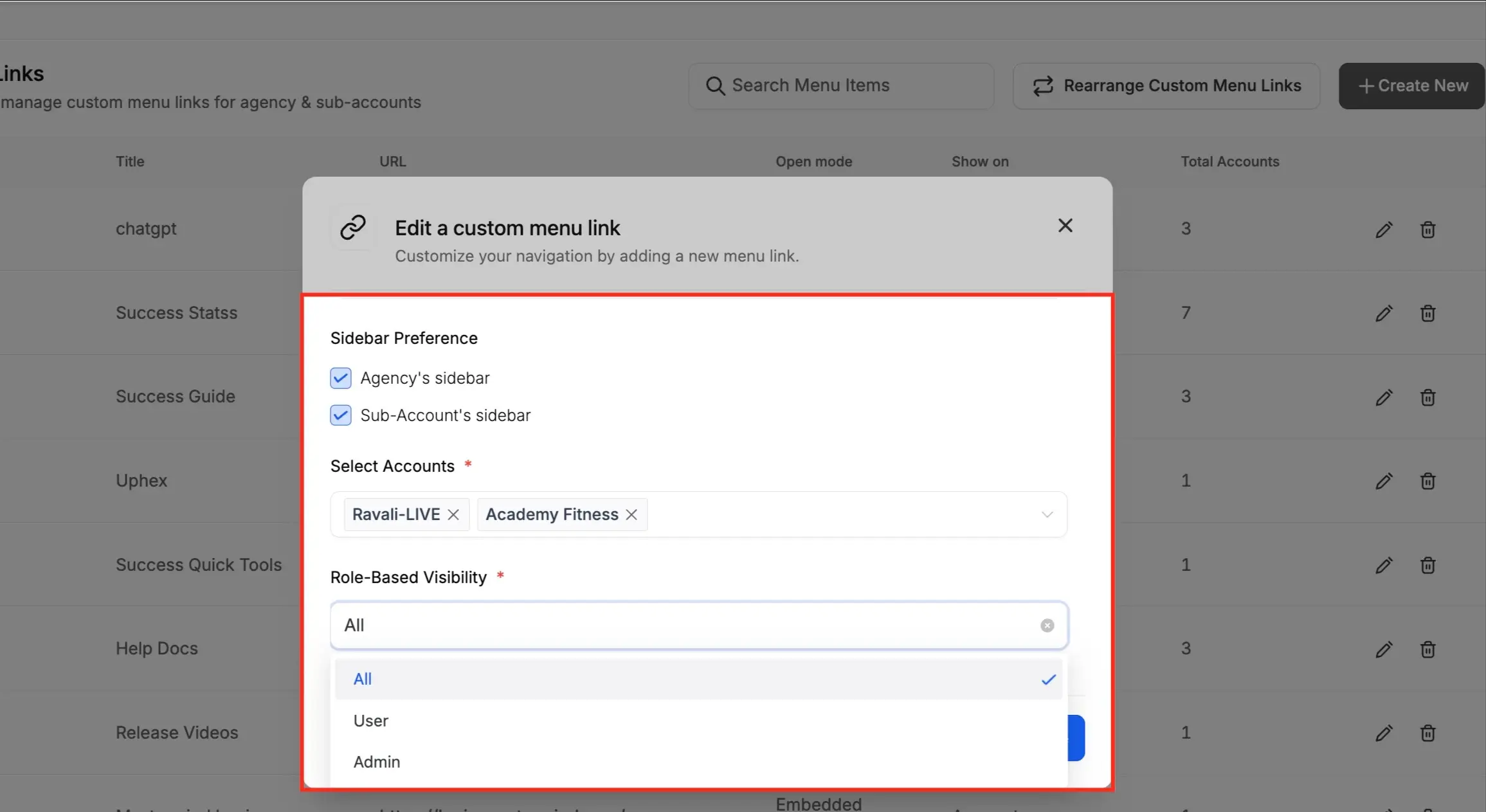
Indica en qué sub-accounts debe aparecer el enlace:
- Mostrarlo en todas las sub-accounts.
- Restringirlo a una o varias específicas.
- Mostrarlo solo en el menú de agencia, no en sub-accounts.3
Paso 6 — Define la visibilidad por rol
Activa Role-Based Visibility para controlar qué usuarios ven el enlace dentro de cada sub-account:
- Visible para todos los roles.
- Solo para usuarios con rol User.
- Solo para Admins.
Útil cuando quieres que los administradores vean un menú interno y los usuarios finales solo vean el manual de cliente.
Paso 7 — Usa Custom Values si quieres personalizar la URL
En el campo URL puedes incluir Custom Values para que cada usuario abra una versión distinta del enlace según su contexto. Ejemplo:
https://miapp.com/login?location={{location.id}}&user={{user.firstname}}GoHighLevel reemplazará automáticamente esas variables al cargar el enlace.
Paso 8 — Guarda y prueba
Pulsa Save y entra a una sub-account de prueba (o cambia tu rol) para confirmar que el enlace aparece correctamente y carga el destino. Si elegiste iFrame, verifica también que la web se vea bien dentro del marco.
Casos de uso reales {#casos-de-uso}
Centro de ayuda interno
Un enlace tipo “Centro de soporte” que abre tu Notion o Helpdesk en iFrame, accesible para todos los usuarios.
Dashboards externos
Visualizadores de datos en Looker Studio o Power BI dentro de GoHighLevel para que el equipo no tenga que abrir otra pestaña.
Cursos formativos
Si quieres que los nuevos usuarios vean un onboarding en video, embebe el portal de cursos vía iFrame y ponle el ícono de un sombrero de graduación.
Herramientas SaaS revendidas
Si revendes GoHighLevel como SaaS, añade enlaces a tu propia documentación, video tutoriales o un formulario de contacto, mostrándolos solo en las sub-accounts de tus clientes.4
Errores comunes y cómo evitarlos {#errores}
Olvidar el https:// en la URL
Causa: GoHighLevel exige que el enlace empiece con http:// o https://. Sin esto, el enlace no se valida y no aparece.
Solución: copia la URL directamente desde el navegador para asegurarte de que incluye el protocolo completo.
Intentar embeber sitios que bloquean iFrames
Causa: plataformas como bancos, Stripe o Google bloquean el embed por seguridad — el iFrame queda en blanco.
Solución: cambia ese enlace al modo “New Browser Tab” para que se abra como pestaña nueva.
Crear el enlace desde una sub-account
Causa: los usuarios de sub-account intentan configurar sus propios Custom Menu Links.
Solución: Custom Menu Links es exclusivo de la cuenta de agencia. Accede desde Agency Settings.
No restringir por rol
Causa: todos los usuarios ven todos los enlaces y el menú se llena de opciones que no aplican a la mayoría.
Solución: activa Role-Based Visibility y asigna cada enlace solo a los roles que lo van a usar.
No probar en una sub-account real
Causa: lo que ves desde la agencia no siempre es lo que ven los demás roles y cuentas.
Solución: cambia de cuenta y de rol antes de dar por listo el enlace.
URLs no actualizadas
Causa: la web destino cambió de dirección o se discontinuó la herramienta.
Solución: audita los Custom Menu Links cada trimestre para mantenerlos al día.
Consejos de expertos {#consejos}
Usa títulos cortos y descriptivos. “Manual” o “Soporte” funcionan mejor que “Documentación interna del equipo de operaciones 2026”.
Agrupa enlaces relacionados. Si tu menú crece, usa íconos distintos por categoría para que se reconozcan a primera vista.
Combina con Custom Values. Personaliza enlaces según el usuario o sub-account — refuerza la sensación de plataforma “hecha para ti”.
Audita los enlaces cada trimestre. Las URLs cambian y las herramientas se descontinúan. Mantenlos al día.
Aprovecha el modo SaaS. Si revendes GoHighLevel, los Custom Menu Links son una de las formas más fáciles de marcar diferencia frente a otros revendedores.
Documenta tus enlaces. Una hoja con título, URL y a quién aplica cada Custom Menu Link te ahorra tiempo cuando creces o cuando alguien nuevo entra al equipo.
Preguntas frecuentes {#faq}
¿Puedo crear Custom Menu Links desde una sub-account? No. Solo desde la cuenta de agencia. Las sub-accounts pueden ver los enlaces, pero no crear los suyos.
¿Cuántos Custom Menu Links puedo crear? GoHighLevel no impone un límite estricto, aunque conviene no excederse. Más de 6-7 enlaces nuevos suele saturar el menú.
¿Puedo usar el mismo enlace para varias sub-accounts pero con URLs distintas?
Sí, gracias a los Custom Values. Configura la URL con variables como {{location.id}} y GoHighLevel la sustituirá según la sub-account activa.
¿Se pueden ocultar los Custom Menu Links a usuarios específicos? Sí, usando Role-Based Visibility. Puedes hacer que ciertos enlaces solo los vean Admins, otros solo Users y otros todo el mundo.
¿Por qué mi enlace en iFrame se ve en blanco? La web destino está bloqueando el embed con cabeceras X-Frame-Options o Content-Security-Policy. Cambia ese enlace al modo “New Browser Tab”.
Conclusión {#conclusion}
Los Custom Menu Links son una de las funciones más infravaloradas de GoHighLevel. Bien usados, transforman el menú lateral en un panel de control a la medida, donde tu equipo y tus clientes encuentran exactamente lo que necesitan sin saltar de aplicación. Empieza con dos o tres enlaces clave — un manual, un dashboard, un soporte — prueba la experiencia y, en función de cómo respondan los usuarios, ve añadiendo más.
La clave está en mantener el menú limpio y enfocado: cada enlace que añades debería tener una razón clara de existir. Si te preguntas “¿esto le ahorra tiempo o aporta valor a quien lo va a usar?” y la respuesta es sí, súmalo. Si no, mejor déjalo fuera.
Fuentes {#fuentes}
Actualizado: mayo 2026 · Fuente: GoHighLevel Help Center, Consultevo · Categoría: Tutoriales · Tiempo de lectura: 9 min
Footnotes
-
GoHighLevel Help Center. Customizing HighLevel Menus: A Guide to Custom Menu Links. Mayo 2026. help.gohighlevel.com ↩
-
Consultevo. Customize Menus in GoHighLevel. 2026. consultevo.com ↩
-
GoHighLevel Help Center. How to Use Custom Menu Links in SaaS Plans. Mayo 2026. help.gohighlevel.com ↩
-
Perspective Blog. How to Customize GoHighLevel Navigation Menu. 2026. perspectiveblog.com ↩