TL;DR: La acción Send SMS dentro de los Workflows de GoHighLevel envía mensajes personalizados de forma automática cuando un lead completa un formulario, agenda una cita o entra a un pipeline. Necesitas un número activo (LC Phone o Twilio) y, si envías a EE.UU. o Canadá, el registro A2P 10DLC es obligatorio. Usa Custom Values como
{{contact.first_name}}para personalizar cada mensaje, mantén los SMS bajo 160 caracteres y siempre incluye una opción de salida (STOP). Combínalo con un “Wait” para respetar horarios comerciales.
Tabla de contenidos
- Requisitos previos antes de configurar el SMS
- Paso a paso: cómo configurar Send SMS
- Buenas prácticas para SMS automatizados
- Casos de uso frecuentes
- Errores comunes y cómo solucionarlos
- Conclusión
Requisitos previos antes de configurar el SMS {#requisitos}
Para que la acción Send SMS funcione correctamente, necesitas tener activo uno de estos sistemas de telefonía:1
| Sistema | Cuándo usarlo |
|---|---|
| LC Phone System | El sistema nativo de GoHighLevel — recomendado para la mayoría de usuarios. Se configura desde Settings → Phone Numbers dentro de tu subcuenta. |
| Twilio | Alternativa para quienes ya tienen una cuenta en Twilio y quieren conectarla como proveedor externo. |
Cumplimiento A2P 10DLC (obligatorio para EE.UU. y Canadá)
Si tu negocio envía mensajes a contactos en Estados Unidos o Canadá, el registro A2P 10DLC es un requisito legal. Sin este registro, los operadores telefónicos pueden bloquear o filtrar tus mensajes.
💡 Completa el registro A2P antes de lanzar cualquier campaña de SMS. El proceso puede tomar entre 1 y 5 días hábiles. Lo encuentras en Settings → Phone Numbers.
Paso a paso: cómo configurar la acción Send SMS {#como-configurar}
Paso 1 — Accede a tu Workflow
En el menú lateral de GoHighLevel, ve a Automation → Workflows. Abre el workflow existente o crea uno nuevo e identifica el punto del flujo donde quieres que se envíe el mensaje.
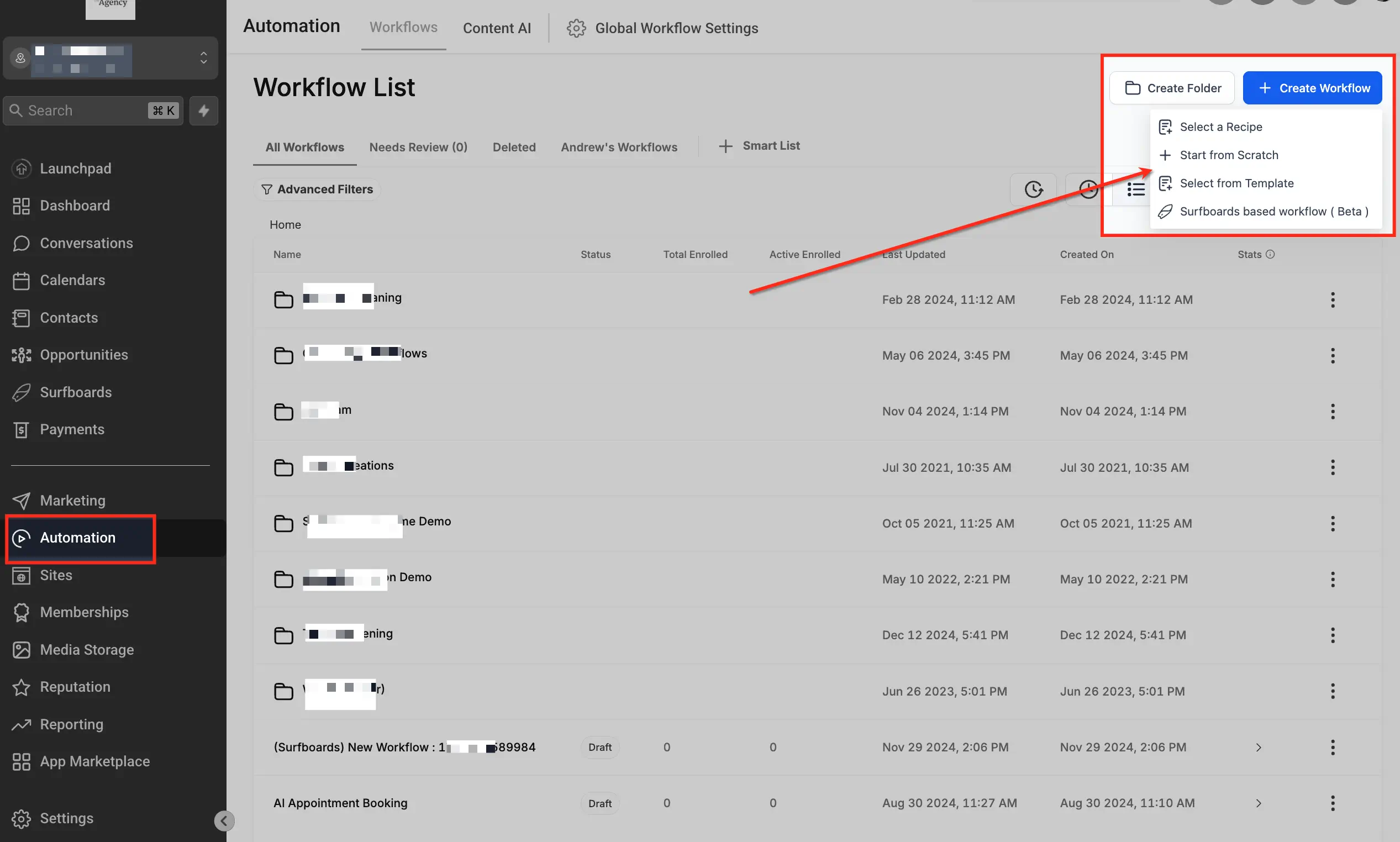
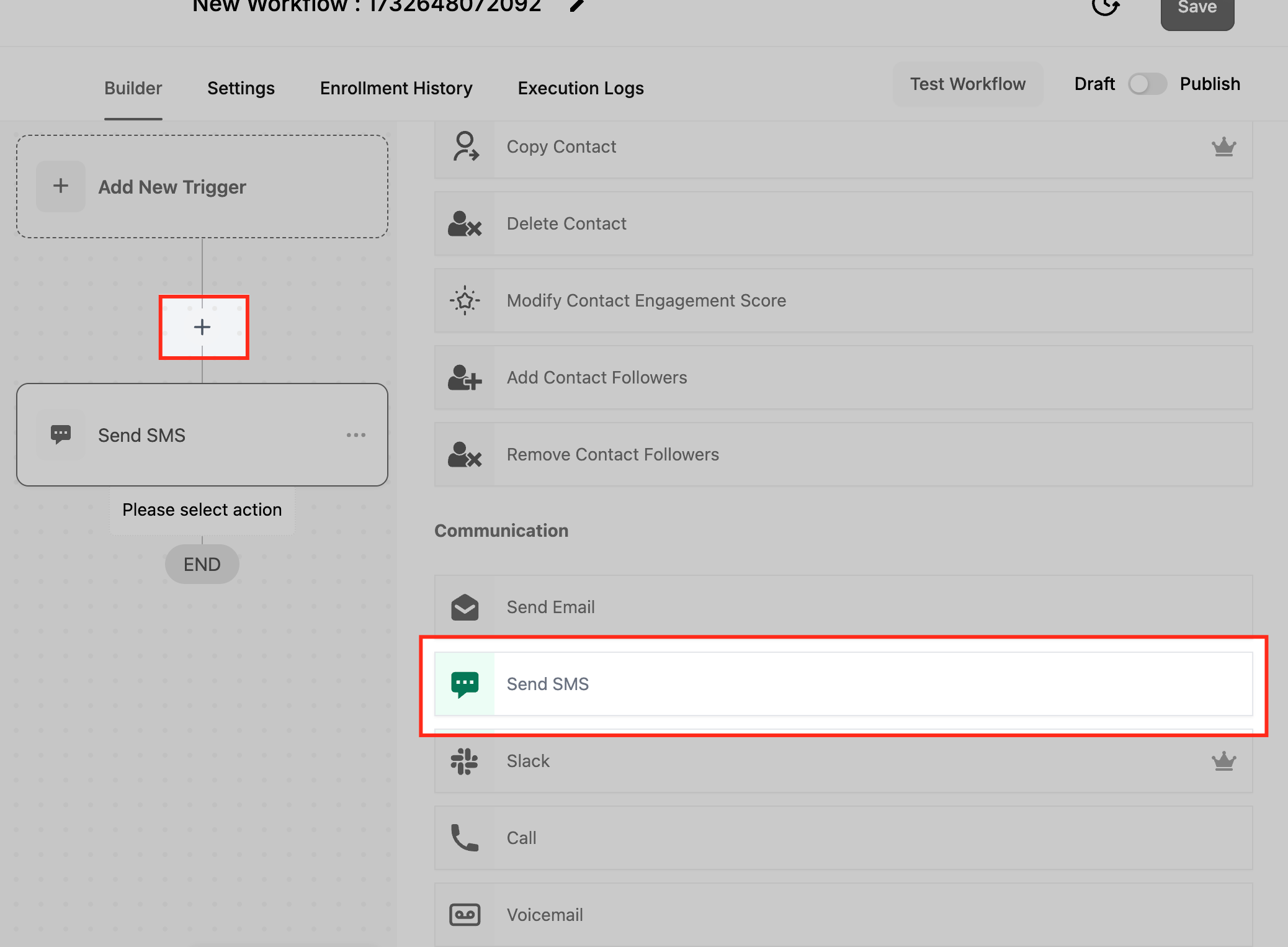
Paso 2 — Añade la acción Send SMS
Haz clic en el botón ”+” para agregar una nueva acción. En el buscador, escribe “Send SMS” y selecciona la opción bajo la categoría Communication.
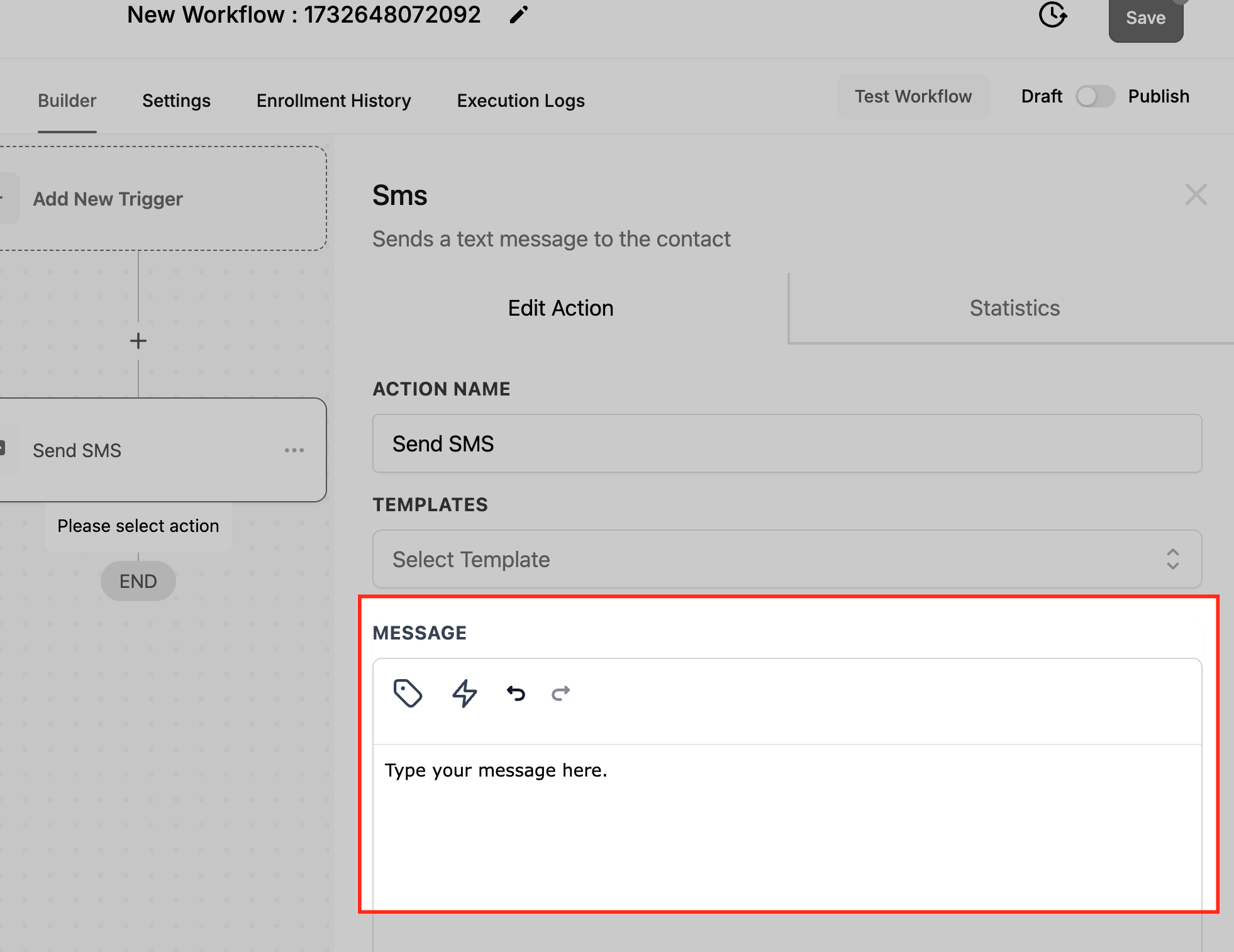
Paso 3 — Redacta el mensaje con Custom Values
Escribe tu mensaje e inserta Custom Values para personalizarlo automáticamente con los datos reales de cada contacto. Ejemplo:
¡Hola {{contact.first_name}}! Gracias por registrarte.
Soy [Tu nombre], ¿en qué puedo ayudarte hoy?
Los Custom Values más usados en SMS:
| Custom Value | Qué inserta |
|---|---|
{{contact.first_name}} | Nombre del contacto |
{{contact.last_name}} | Apellido del contacto |
{{contact.phone}} | Teléfono del contacto |
{{contact.email}} | Email del contacto |
{{appointment.start_time}} | Hora de la cita agendada |
{{contact.assigned_user.name}} | Nombre del usuario asignado |
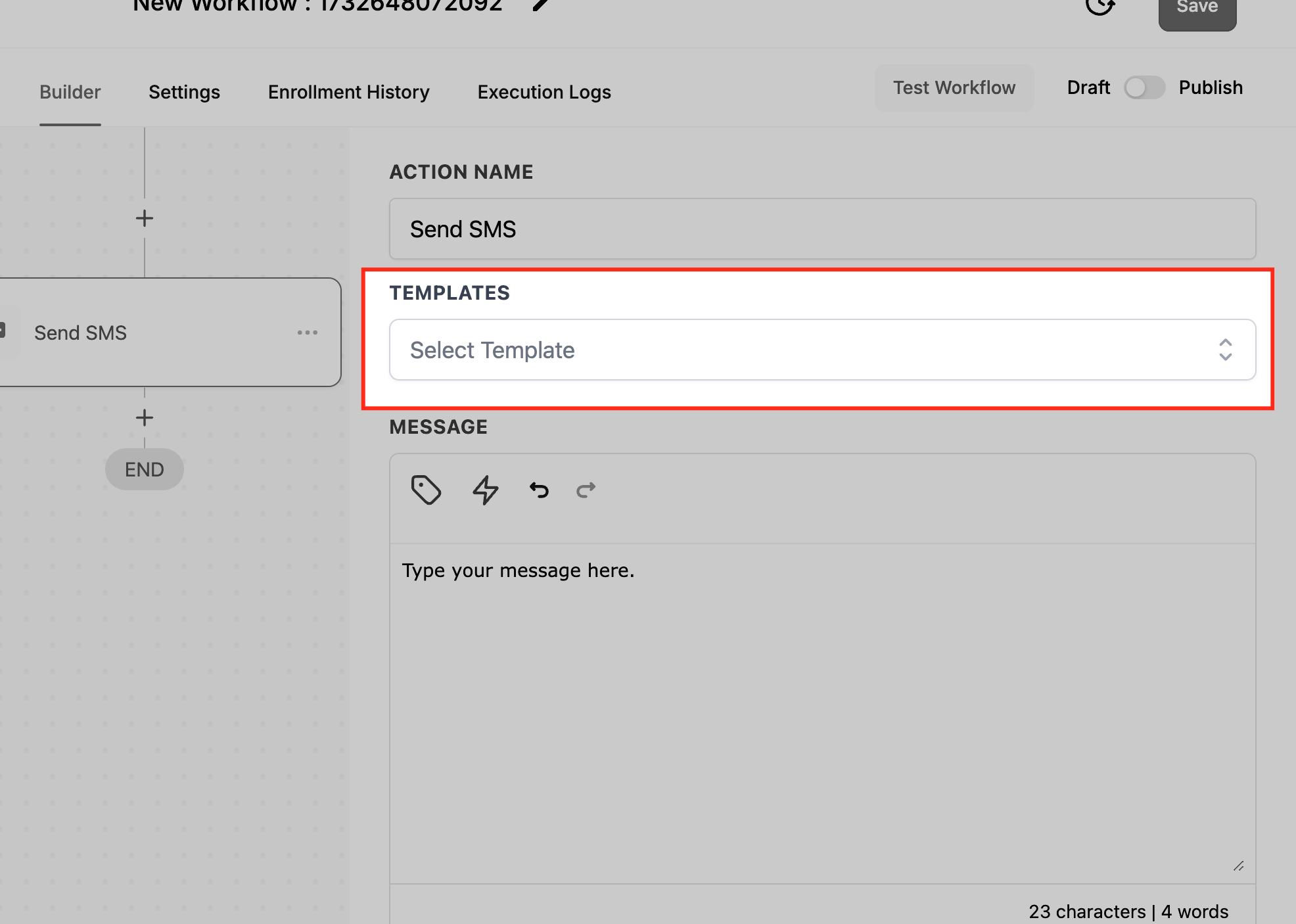
Paso 4 — Usar SMS Templates (opcional)
Ve a Marketing → Text Templates y crea tus plantillas reutilizables. Al configurar la acción Send SMS, selecciona “Use Template” y elige la plantilla desde el menú desplegable. Ahorra tiempo cuando usas el mismo mensaje en varios workflows.
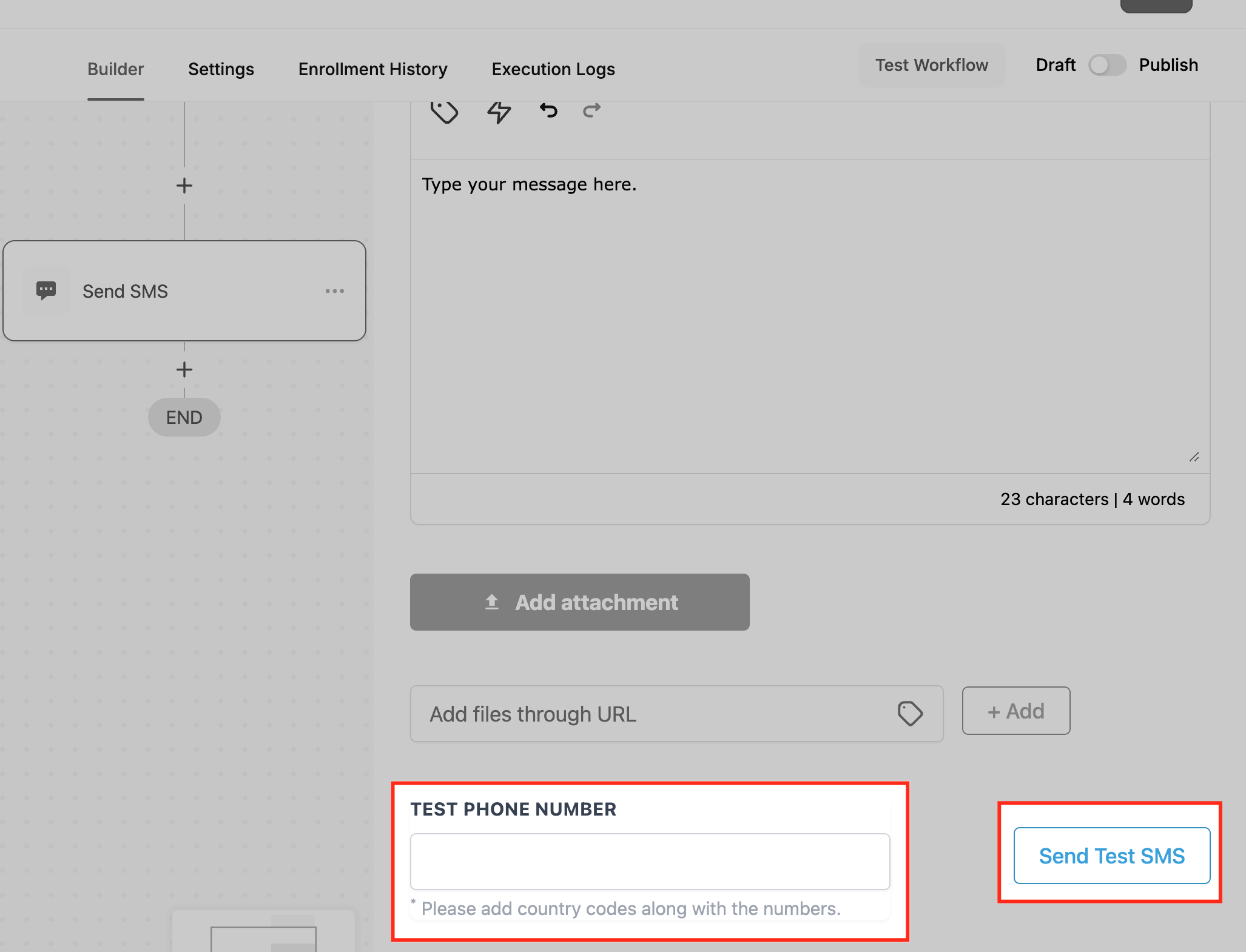
Paso 5 — Prueba el envío
Usa la opción Test Workflow con un contacto de prueba para verificar que el SMS llega correctamente y que los Custom Values se reemplazan con los datos reales del contacto.
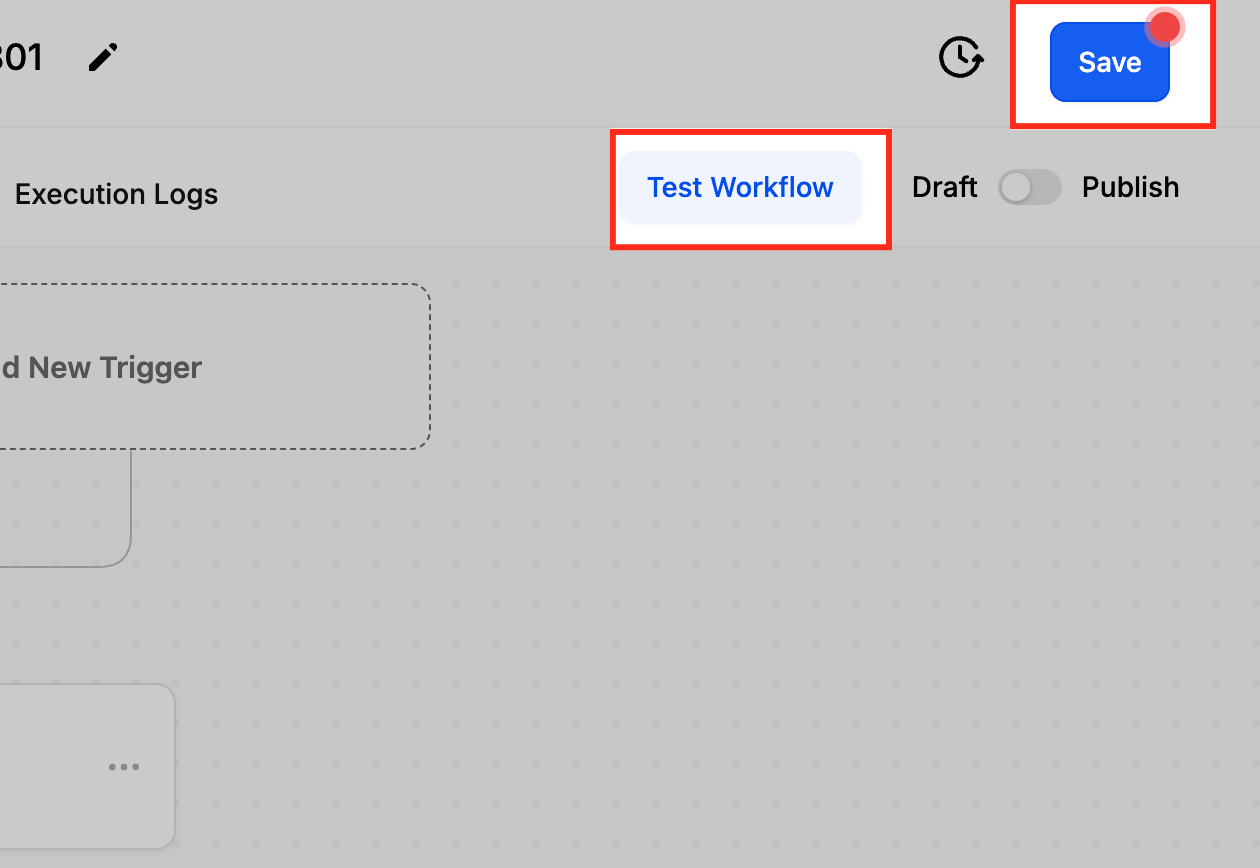
Paso 6 — Guarda y publica
Haz clic en “Save” para guardar la acción. Verifica que el workflow esté en modo Published y activa el toggle de publicación. A partir de ese momento, cada contacto que llegue a ese paso recibirá el SMS automáticamente.2
Buenas prácticas para SMS automatizados {#buenas-practicas}
Respeta los horarios de envío
Nunca envíes SMS a las 2 AM. Usa la acción “Wait” antes del Send SMS para programar el envío en horario comercial (9 AM – 7 PM). GoHighLevel permite configurar restricciones de horario directamente en el workflow.
Siempre incluye una opción de salida (Stop Keyword)
Añade al final de cada mensaje una línea como:
“Responde STOP para cancelar la suscripción a estos mensajes.”
GoHighLevel gestiona automáticamente las respuestas STOP y detiene los mensajes futuros a ese contacto.
Mantén los mensajes bajo 160 caracteres
Los SMS de más de 160 caracteres se dividen en múltiples mensajes, lo que aumenta tu costo por envío y puede afectar la experiencia del contacto.
Personaliza siempre con Custom Values
Un SMS genérico se siente como spam. Uno que empieza con el nombre del contacto y menciona algo concreto (la cita que agendó, el formulario que llenó) tiene tasas de respuesta mucho más altas.
Casos de uso frecuentes {#casos-de-uso}
| Trigger | SMS automático | Para qué sirve |
|---|---|---|
| Form Submitted | Bienvenida + enlace al siguiente paso | Confirmar que recibiste su registro |
| Appointment Booked | Confirmación de cita con hora y lugar | Reducir no-shows |
| Pipeline Stage Changed | Aviso de avance en el proceso | Mantener al lead informado |
| Appointment Reminder | Recordatorio 24h y 1h antes | Reducir cancelaciones de último momento |
| Opportunity Won | Mensaje de bienvenida como cliente | Activar el proceso de onboarding |
Errores comunes y cómo solucionarlos {#errores}
El SMS no se envía aunque el workflow está activo
Causa: no tienes un número de teléfono activo asignado en tu subcuenta.
Solución: ve a Settings → Phone Numbers y verifica que tienes un número comprado y asignado.
Los mensajes llegan con el número incorrecto
Causa: estás usando el número de la cuenta de agencia en vez del número de la subcuenta.
Solución: cada subcuenta debe tener su propio número. No uses el número de la cuenta agencia para enviar SMS a clientes de una subcuenta específica.
Los mensajes son bloqueados por los operadores
Causa: no completaste el proceso de verificación A2P 10DLC.
Solución: ve a Settings → Phone Numbers y completa el registro A2P. Es obligatorio para EE.UU. y Canadá.3
El Custom Value aparece en blanco en el mensaje
Causa: el campo del contacto está vacío — el contacto no tiene ese dato registrado.
Solución: añade un paso previo en el workflow que valide esa información, o usa un valor alternativo en el mensaje por si el campo está vacío.
Conclusión {#conclusion}
La acción Send SMS en GoHighLevel es uno de los recursos más efectivos para aumentar la velocidad de respuesta y el engagement con tus leads. Configurada correctamente dentro de tus workflows, convierte un simple registro en una conversación en tiempo real.
El siguiente paso natural es combinar el Send SMS con un Wait y un Send Email para crear una secuencia multicanal que aumente tus tasas de conversión desde el primer contacto.
Si quieres explorar más canales de comunicación automatizada, visita la sección de WhatsApp en GoHighLevel o el tutorial de workflows paso a paso.
Fuentes {#fuentes}
Actualizado: mayo 2026 · Fuente: GoHighLevel Help Center · Categoría: Tutoriales · Tiempo de lectura: 8 min
Footnotes
-
GoHighLevel Help Center. Workflow Action: Send SMS. Mayo 2026. help.gohighlevel.com ↩
-
Ibíd. ↩
-
GoHighLevel Help Center. A2P 10DLC Registration. Mayo 2026. help.gohighlevel.com ↩