TL;DR: La acción Go To redirige un contacto a cualquier paso del mismo workflow sin seguir el orden normal. Solo puede añadirse como último paso de una rama — no en medio del flujo. Úsala para reunir dos ramas de un If/Else en un mismo punto (evitas duplicar pasos) o para crear bucles de reintento controlados. Si creas un bucle, añade siempre una condición de salida: sin ella el contacto queda atrapado para siempre.
Tabla de contenidos
- Qué es Go To y para qué sirve
- Cómo configurarla paso a paso
- Ejemplos reales
- Errores comunes y cómo evitarlos
- Preguntas frecuentes
- Conclusión
Qué es Go To y para qué sirve {#que-es}
Cuando construyes un workflow en GoHighLevel, los contactos avanzan de un paso al siguiente en orden. Pero hay momentos en los que necesitas que un contacto salte directamente a un paso específico, sin seguir el orden normal.1
La acción Go To hace exactamente eso: redirigir el contacto al paso que tú elijas dentro del mismo workflow.
Es útil cuando:
- Tienes ramas creadas con un If/Else y quieres que ambas terminen en el mismo punto.
- Quieres que un contacto regrese a un paso anterior si no se cumplió alguna condición.
- Necesitas crear un bucle de seguimiento controlado para leads que no responden.
⚠️ Regla fundamental: Go To solo puede añadirse como último paso de una rama o del workflow completo. No puedes insertarla en medio del flujo.
Cómo configurar la acción Go To: paso a paso {#como-configurar}
Paso 1 — Ve a Automation → Workflows
Entra a tu sub-cuenta en GoHighLevel y abre el workflow donde quieres añadir la acción. Si no tienes uno, créalo desde cero con ”+ Create Workflow” → “Start from Scratch”.
Paso 2 — Añade la acción Go To
Haz clic en el ”+” al final de una rama o del workflow. En la lista de acciones, busca y selecciona “Go To”.
Paso 3 — Ponle un nombre claro
Algo como “Ir al paso de espera” o “Saltar a email de seguimiento”. Solo lo ves tú, pero te ahorra confusión cuando el workflow tiene muchos pasos.
Paso 4 — Guarda y selecciona el destino
Haz clic en “Save”. Verás que todos los pasos del workflow se resaltan en el canvas. Haz clic sobre el paso al que quieres redirigir el contacto.
Paso 5 — Cambiar el destino después
Si necesitas modificar el destino, haz clic en el ícono “Disconnect GoTo” que aparece bajo la acción. Esto lo desvincula y puedes seleccionar un nuevo paso de destino.
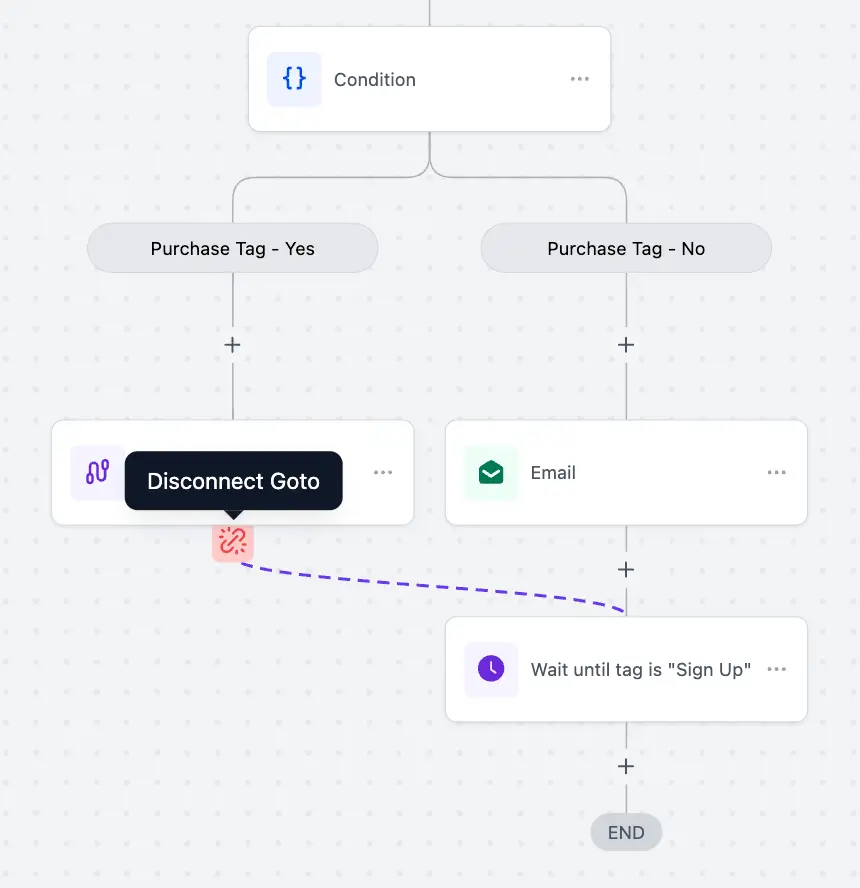
Paso 6 — Prueba y publica
Usa un contacto de prueba para verificar que el salto funciona bien. Si todo está correcto, activa el toggle de publicación.2
Ejemplos reales {#ejemplos}
Ejemplo 1 — El cliente ya compró, no le mandes el email de recuperación
Tienes un workflow de carrito abandonado con un If/Else que revisa si el contacto tiene la etiqueta comprado. Si la tiene, no tiene sentido enviarle el email de recuperación.
Solución: en la rama donde sí tiene la etiqueta, añades un Go To que salta directamente al paso de agradecimiento. El cliente recibe lo correcto sin pasar por pasos que no le corresponden.
Ejemplo 2 — Dos caminos, un mismo destino
Tienes un If/Else con dos ramas distintas que al final deben continuar con el mismo email de seguimiento. Sin Go To, tendrías que duplicar ese email en cada rama.
Solución: añades un Go To al final de cada rama apuntando al mismo paso de email. El workflow queda limpio y sin duplicados.
Ejemplo 3 — El lead no respondió, vuélvelo a intentar
Estás esperando que el contacto responda un mensaje. Si no responde después de X días, quieres volver a intentarlo.
Solución: al final de la rama “no respondió”, añades un Go To que regresa al paso de espera o al mensaje anterior, creando un bucle de seguimiento controlado.
⚠️ Si usas Go To para crear un bucle, asegúrate de tener siempre una condición de salida (como una etiqueta o un límite de intentos). Sin ella, el contacto puede quedar atrapado en el bucle para siempre.3
Errores comunes y cómo evitarlos {#errores}
“No me aparece Go To en la lista de acciones”
Causa: estás intentando añadirlo en medio del flujo.
Solución: Go To solo aparece disponible al final de una rama. Muévete al último paso y vuelve a intentarlo.
”El contacto no llega al paso correcto”
Causa: el Go To está apuntando al paso equivocado.
Solución: usa “Disconnect GoTo”, desvincula la acción y selecciona el destino correcto.
”El workflow no para nunca”
Causa: creaste un bucle sin condición de salida.
Solución: añade un If/Else antes del Go To con una condición que rompa el bucle cuando sea necesario — por ejemplo, “si el contacto tiene la tag respondió, no volver a intentar”.
”El Go To quedó desconectado”
Causa: eliminaste el paso al que apuntaba.
Solución: siempre revisa las conexiones del Go To si haces cambios en el workflow. Un Go To desconectado puede causar que el workflow falle en ese punto.
Preguntas frecuentes {#faq}
¿Go To puede llevar a un contacto a otro workflow? No. Solo funciona dentro del mismo workflow. Para mover contactos a otro workflow, usa la acción “Add to Workflow”.
¿Puedo tener varios Go To en el mismo workflow? Sí, tantos como necesites. Cada rama puede tener el suyo apuntando a distintos pasos.
¿Go To cuenta como un paso más en el workflow? Sí, aparece en el canvas como un paso más, pero no ejecuta ninguna acción sobre el contacto. Solo lo redirige.
¿Qué pasa si el paso de destino se elimina? El Go To queda desconectado y el workflow puede fallar en ese punto. Siempre revisa tus conexiones si haces cambios en la estructura del workflow.
Conclusión {#conclusion}
Go To es una de esas acciones que al principio parece innecesaria, pero cuando empiezas a construir workflows más complejos te das cuenta de que sin ella todo se complica.
Empieza usándola para reunir dos ramas de un If/Else en un mismo paso — es el caso más sencillo y el que mejor te enseña cómo funciona. Después, cuando ya lo tengas claro, pasa a los bucles de reintento. Con eso ya dominas el 90% de los casos de uso reales.
Si quieres profundizar en el diseño de workflows avanzados, el tutorial paso a paso desde cero es el mejor punto de partida.
Fuentes {#fuentes}
Actualizado: mayo 2026 · Fuente: GoHighLevel Help Center, Growthable · Categoría: Tutoriales · Tiempo de lectura: 7 min
Footnotes
-
GoHighLevel Help Center. Workflow Action: Go To. Mayo 2026. help.gohighlevel.com ↩
-
Ibíd. ↩
-
Growthable. Workflow Action Go To en GoHighLevel. 2026. growthable.io ↩