TL;DR: Conectar tu Facebook Page a GoHighLevel desbloquea triggers y acciones de Instagram y Facebook dentro de tus workflows: detectar comentarios en publicaciones, responder DMs automáticamente, enviar mensajes interactivos y rastrear respuestas. La integración se hace desde Settings → Integrations → Facebook en tu subcuenta. Necesitas ser administrador de la Facebook Page y tener una cuenta de Instagram Business conectada a esa página para acceder a los triggers de Instagram.
Tabla de contenidos
- Qué desbloquea conectar Facebook Page en GoHighLevel
- Requisitos previos
- Paso a paso: conectar Facebook Page a GoHighLevel
- Triggers disponibles después de la integración
- Casos de uso en automatizaciones
- Buenas prácticas
- Errores comunes y cómo solucionarlos
- Conclusión
Qué desbloquea conectar Facebook Page en GoHighLevel {#que-desbloquea}
Sin la integración de Facebook Page, GoHighLevel no tiene acceso a Instagram ni Facebook como canales de entrada. Una vez conectada, puedes:1
| Capacidad desbloqueada | Qué permite hacer |
|---|---|
| Instagram Comments Trigger | Detectar comentarios en publicaciones de Instagram y disparar un workflow automáticamente |
| Send Instagram DM | Enviar mensajes directos de Instagram desde workflows |
| Send Interactive Instagram DM | Enviar DMs con botones de respuesta rápida en Instagram |
| Facebook Lead Ads | Capturar leads de tus anuncios de Facebook directo en Contacts |
| Facebook Messenger | Recibir y responder mensajes de Messenger dentro del inbox de GoHighLevel |
| Customer Replied (Instagram/FB) | Detectar cuando un contacto responde en Instagram o Facebook |
Requisitos previos {#requisitos}
Antes de conectar, verifica que tienes:
| Requisito | Dónde verificarlo |
|---|---|
| Cuenta de Facebook personal con acceso de administrador a la Page | facebook.com/pages |
| Facebook Page del negocio (no un perfil personal) | Debe ser de tipo “Página”, no perfil |
| Cuenta de Instagram Business o Creator | Configurada en instagram.com o desde la app |
| Instagram conectado a la Facebook Page | Desde Configuración de la Page → Instagram |
| Acceso de administrador o editor en la subcuenta de GoHighLevel | Settings → Team Members |
⚠️ Si tu Instagram es una cuenta personal (no Business ni Creator), los triggers de Instagram no estarán disponibles. Debes convertirla a cuenta Business desde la configuración de Instagram antes de continuar.
Paso a paso: conectar Facebook Page a GoHighLevel {#como-configurar}
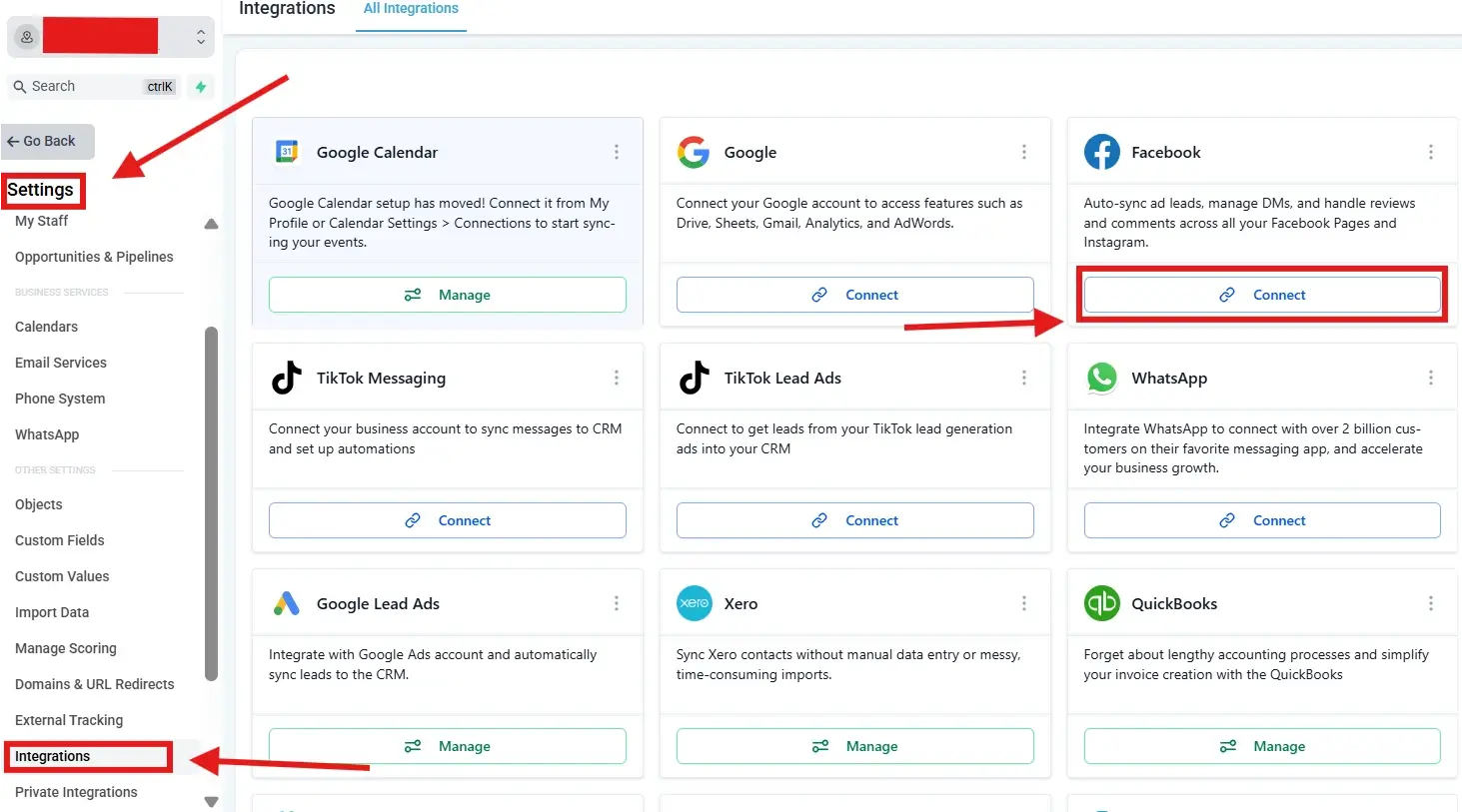
Paso 1 — Ve a Settings → Integrations
En el menú lateral de GoHighLevel, ve a Settings (ícono de engranaje) y selecciona Integrations. Busca la sección Facebook y haz clic en “Connect”.
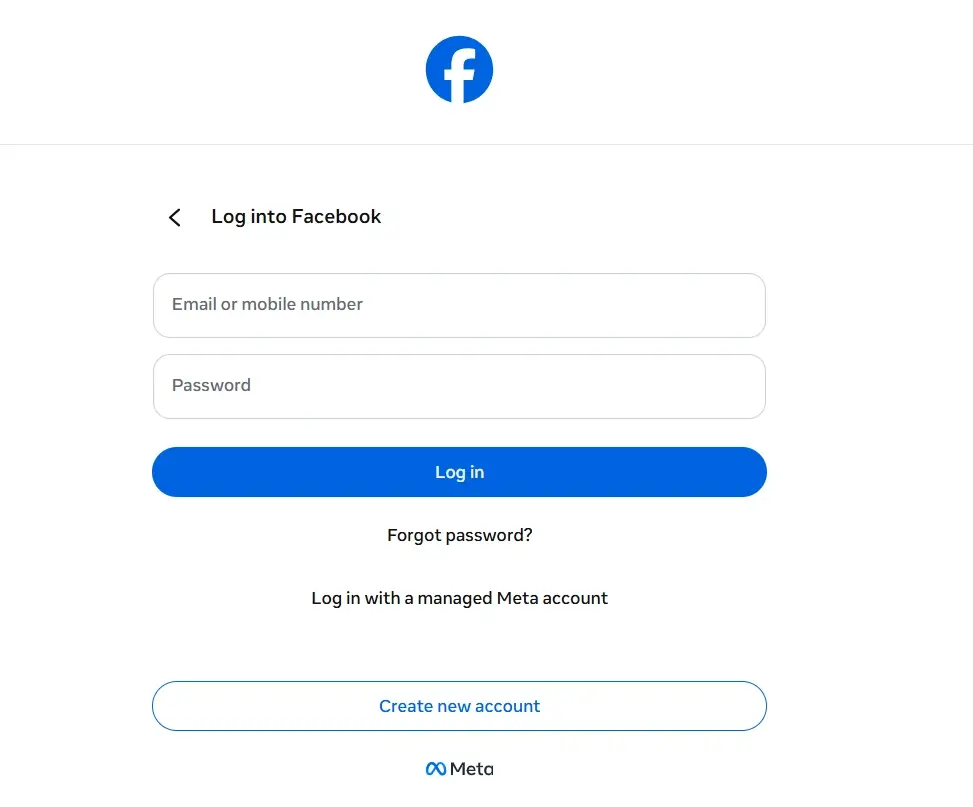
Paso 2 — Inicia sesión con Facebook
Se abrirá una ventana emergente de Facebook. Inicia sesión con la cuenta personal que tiene acceso de administrador a la Facebook Page del negocio.
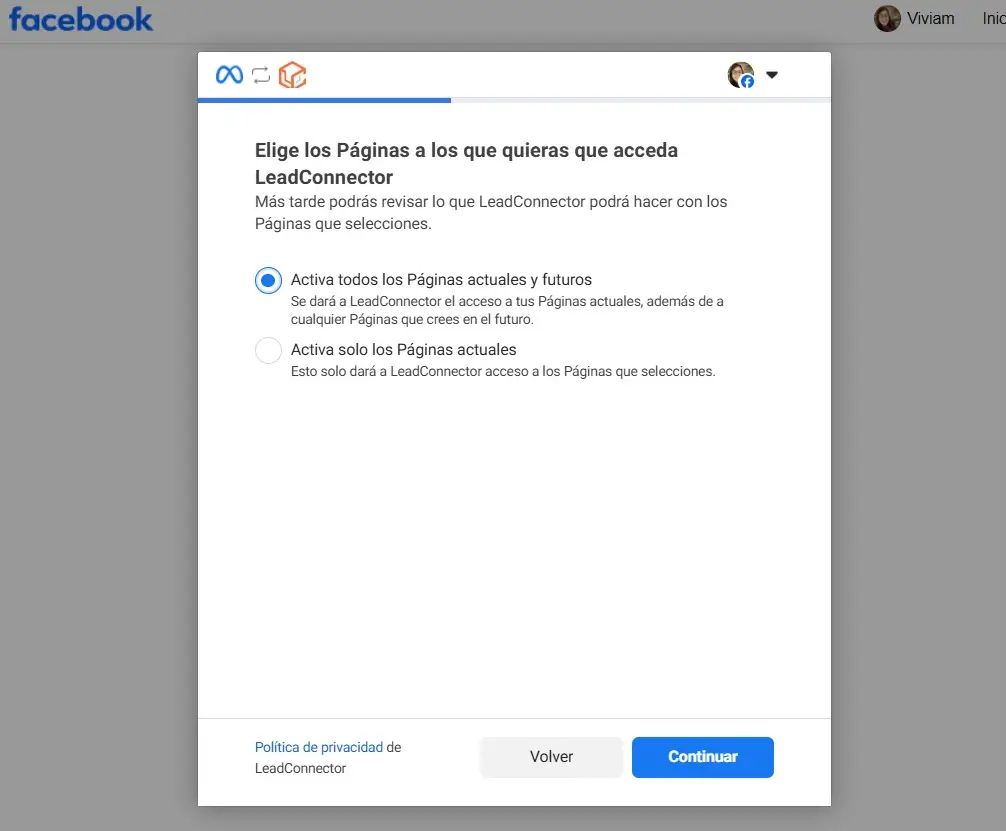
Paso 3 — Selecciona las Pages a conectar
Facebook te mostrará la lista de Pages de las que eres administrador. Selecciona la Page del negocio que quieres conectar a esta subcuenta de GoHighLevel y haz clic en “Next”.
Paso 4 — Otorga los permisos necesarios
Facebook pedirá autorización para una lista de permisos. Es importante activar todos los permisos que GoHighLevel solicita, especialmente:
| Permiso | Para qué lo usa GoHighLevel |
|---|---|
| Manage your Pages | Leer y responder mensajes de la Page |
| Show a list of the Pages you manage | Identificar qué Pages conectar |
| instagram_basic | Acceso básico a la cuenta de Instagram |
| instagram_manage_comments | Detectar y responder comentarios en Instagram |
| instagram_manage_messages | Enviar y recibir DMs de Instagram |
Haz clic en “Done” para confirmar.
Paso 5 — Confirma la conexión en GoHighLevel
De vuelta en GoHighLevel, la Facebook Page debería aparecer como conectada en Settings → Integrations → Facebook. Verás el nombre de la Page y su estado (Active).
Paso 6 — Verifica la conexión de Instagram
Si tu Instagram Business está correctamente vinculado a la Facebook Page, GoHighLevel lo detectará automáticamente. Verás la cuenta de Instagram listada junto a la Page en la sección de integraciones.
Triggers disponibles después de la integración {#triggers}
Una vez conectada la Facebook Page, estos triggers estarán disponibles al crear workflows:
| Trigger | Cuándo se activa |
|---|---|
| Instagram Comments on a Post | Cuando alguien comenta en una publicación de Instagram |
| Customer Replied (canal: Instagram) | Cuando un contacto responde a un DM de Instagram |
| Customer Replied (canal: Facebook) | Cuando un contacto responde en Messenger |
| Facebook Lead Form Submitted | Cuando alguien llena un formulario de Lead Ads en Facebook |
Para los triggers de comentarios en Instagram, puedes filtrar por:
- Publicación específica o todas las publicaciones
- Palabra clave en el comentario (ej: si el comentario contiene “info”, “precio”, “quiero”)
Casos de uso en automatizaciones {#casos-de-uso}
Caso Cliente Médico
En este caso de estudio, la integración de Facebook Page es la base de toda la automatización: cuando un usuario comenta en una publicación de Instagram del cirujano con palabras clave como “info”, “precio” o “cita”, GoHighLevel detecta el comentario y dispara un workflow que envía un DM automático con la información solicitada y captura al usuario como contacto en el CRM.
| Trigger | Acción automática |
|---|---|
| Comentario en Instagram con “info” | Envía DM con información del servicio |
| Comentario con “precio” | Envía DM con lista de precios y CTA para agendar |
| Comentario con “cita” | Envía DM con link de agendamiento |
Otros casos de uso frecuentes
| Escenario | Trigger + Acción |
|---|---|
| Captación desde anuncios | Facebook Lead Form Submitted → crear contacto → enviar email de bienvenida |
| Respuesta a historias | Customer Replied (Instagram) → asignar al equipo de ventas |
| Seguimiento de leads fríos | Sin respuesta en 48h → enviar recordatorio por otro canal |
Buenas prácticas {#buenas-practicas}
Usa palabras clave específicas en los triggers de comentarios
Filtra los triggers de Instagram Comments por palabras clave concretas (ej: “precio”, “info”, “quiero”) en lugar de activarlos para todos los comentarios. Esto evita que emojis o comentarios irrelevantes disparen la automatización y saturan al equipo.
Pide permiso antes de enviar DMs masivos
Meta tiene políticas estrictas sobre mensajería automatizada en Instagram y Facebook. Los DMs deben enviarse en respuesta a una acción del usuario (comentario, mensaje previo) — no como outreach en frío. Usarlo bien evita que tu cuenta sea restringida.
Reconecta la integración cada 60-90 días
Las tokens de Facebook expiran. Si los workflows de Instagram o Facebook dejan de funcionar sin razón aparente, ve a Settings → Integrations y reconecta la Facebook Page con las credenciales actualizadas.
Errores comunes y cómo solucionarlos {#errores}
El trigger de Instagram Comments no aparece en el workflow
Causa: Instagram no está conectado a la Facebook Page, o la cuenta de Instagram no es Business/Creator.
Solución: ve a la configuración de tu Facebook Page → Instagram → verifica que la cuenta de Instagram Business aparece conectada. Si es cuenta personal, cámbiala a Business desde la app de Instagram.
La integración se desconecta sola después de unos días
Causa: el token de acceso de Facebook expiró o los permisos fueron revocados desde Facebook.
Solución: ve a Settings → Integrations → Facebook, desconecta y vuelve a conectar la Page. Asegúrate de otorgar todos los permisos durante la reconexión.2
GoHighLevel detecta los comentarios pero no envía el DM
Causa: la cuenta de Instagram no tiene activados los mensajes de personas que no te siguen, o hay una restricción de mensajería de Meta.
Solución: ve a la configuración de Instagram → Privacidad → Mensajes → activa “Permitir solicitudes de mensajes de todos”. También verifica que no tienes restricciones activas en tu cuenta de Instagram Business.
No aparece la opción de Facebook en Settings → Integrations
Causa: la subcuenta está en un plan que no incluye integraciones de redes sociales, o el administrador de la agencia no ha habilitado la integración para esa subcuenta.
Solución: verifica con el administrador de la cuenta agencia que las integraciones de Facebook están habilitadas para tu subcuenta desde el panel de agencia.
Conclusión {#conclusion}
Conectar tu Facebook Page a GoHighLevel es el primer paso para automatizar la captación desde redes sociales. Una vez integrada, Instagram y Facebook dejan de ser canales manuales y se convierten en triggers que alimentan automáticamente tu CRM y disparan workflows de seguimiento.
El siguiente paso es configurar la acción Send Instagram DM para responder automáticamente a los comentarios detectados, y el trigger Customer Replied from Channel para detectar cuando los usuarios responden a esos DMs.
Para ver esta integración en contexto dentro de una automatización real, consulta el caso de estudio Cliente Médico.
Fuentes {#fuentes}
Actualizado: junio 2026 · Fuente: GoHighLevel Help Center · Categoría: Integraciones · Tiempo de lectura: 8 min
Footnotes
-
GoHighLevel Help Center. Facebook & Instagram Integration. Junio 2026. help.gohighlevel.com ↩
-
GoHighLevel Help Center. Reconnecting Facebook Integration. Junio 2026. help.gohighlevel.com ↩