TL;DR: La acción Internal Notification en GoHighLevel envía alertas automáticas a tu equipo (no al cliente) cuando ocurre algo en un workflow — nuevo lead, cita agendada, deal cerrado. Se configura en 10 pasos: Automation → Workflows → trigger → añade “Send Internal Notification” → nombre → canal (email/SMS/WhatsApp/in-app) → destinatario → mensaje con merge fields → prueba → publica. Usa merge fields siempre para que el aviso llegue con el nombre, email y teléfono del contacto sin que tu equipo tenga que buscar nada.
Tabla de contenidos
- Qué es la acción Internal Notification
- Cómo configurarla paso a paso
- Buenas prácticas antes de publicar
- Casos reales que puedes copiar
- Preguntas frecuentes
- Conclusión
Qué es la acción Internal Notification {#que-es}
En GoHighLevel, las Internal Notifications son alertas automáticas que se envían a los miembros de tu equipo cuando ocurre un evento concreto dentro de un workflow. No son mensajes para el cliente — son avisos internos para que tu equipo actúe a tiempo.1
Son útiles para equipos de ventas, soporte y operaciones que necesitan visibilidad inmediata sobre eventos críticos: nuevos leads, formularios completados, actualizaciones en el pipeline.
Puedes enviarlas por cuatro canales distintos:
| Canal | Cuándo usarlo |
|---|---|
| Cuando necesitas un mensaje detallado con asunto y cuerpo completo | |
| SMS | Cuando quieres un aviso rápido en el móvil del usuario |
| Cuando tu equipo trabaja principalmente por WhatsApp | |
| In-app | Cuando el usuario está activo dentro de GoHighLevel |
Cómo configurar notificaciones internas: paso a paso {#como-configurar}
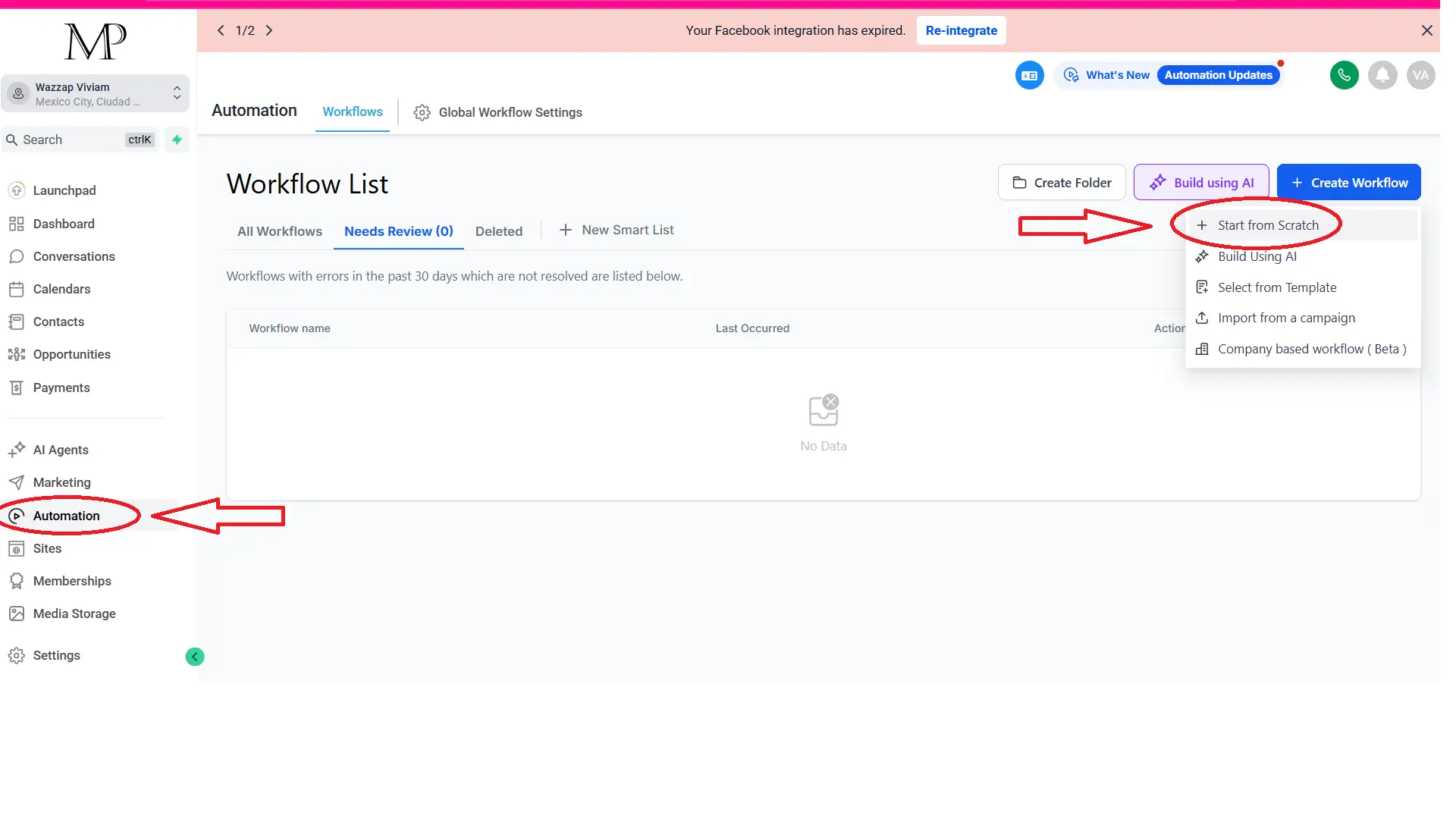
Paso 1 — Ve a Automation → Workflows
Desde el menú lateral de tu sub-cuenta en GoHighLevel, haz clic en Automation y luego en Workflows.
Paso 2 — Abre o crea un workflow
Edita un workflow existente o crea uno nuevo haciendo clic en ”+ Create Workflow” → “Start from Scratch”.
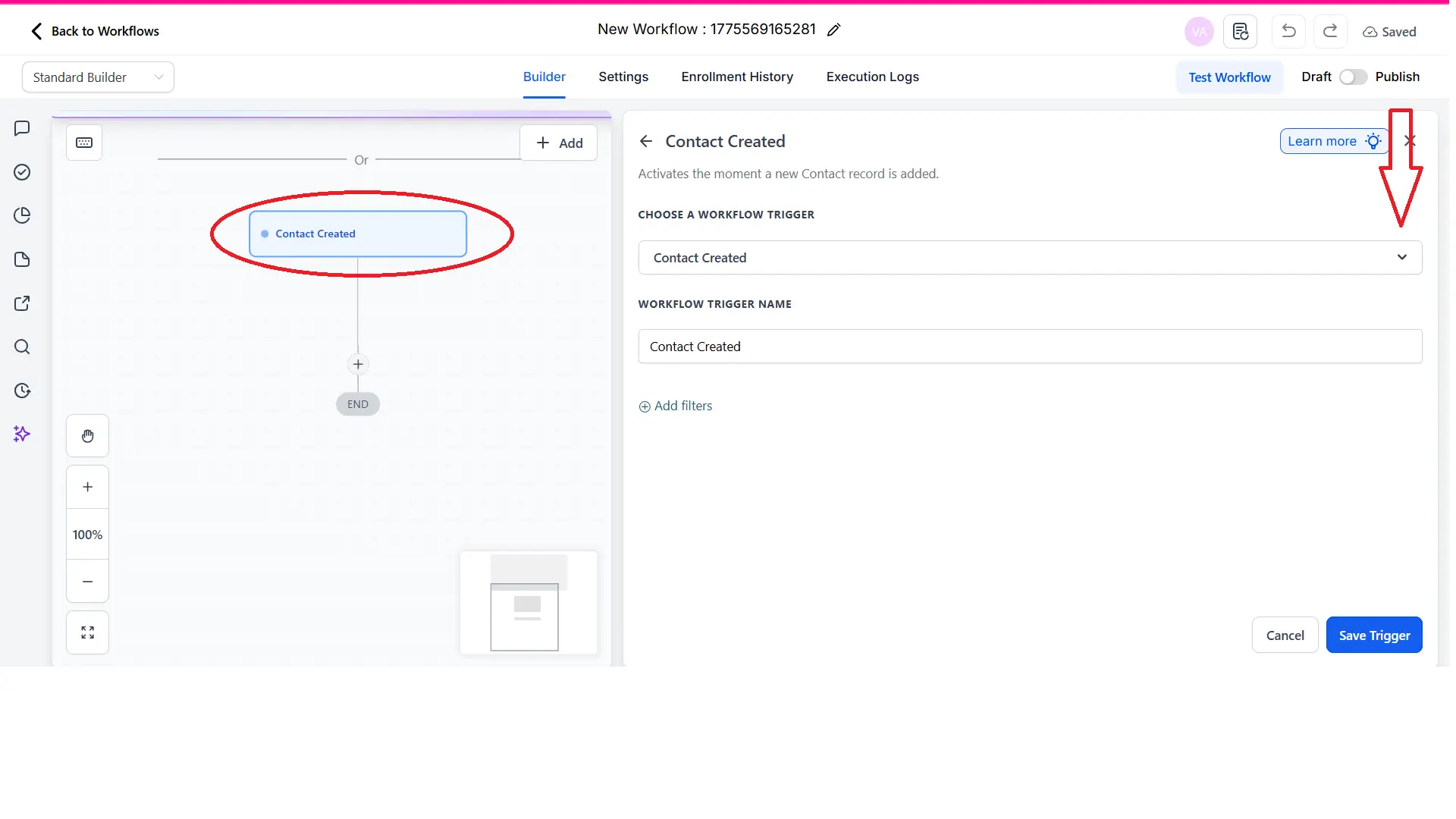
Paso 3 — Configura el trigger
Antes de añadir la notificación, define qué evento la va a disparar. Los más habituales:
| Trigger | Cuándo se activa |
|---|---|
| Contact Created | Cuando llega un nuevo lead al sistema |
| Form Submitted | Cuando alguien rellena un formulario |
| Pipeline Stage Changed | Cuando un deal cambia de etapa |
| Appointment Booked | Cuando se agenda una cita |
| Opportunity Status Changed | Cuando un deal se marca como Won o Lost |
Paso 4 — Añade la acción Internal Notification
Haz clic en el ícono ”+” dentro del workflow y busca “Send Internal Notification” en la lista de acciones. Selecciónala para abrirla.
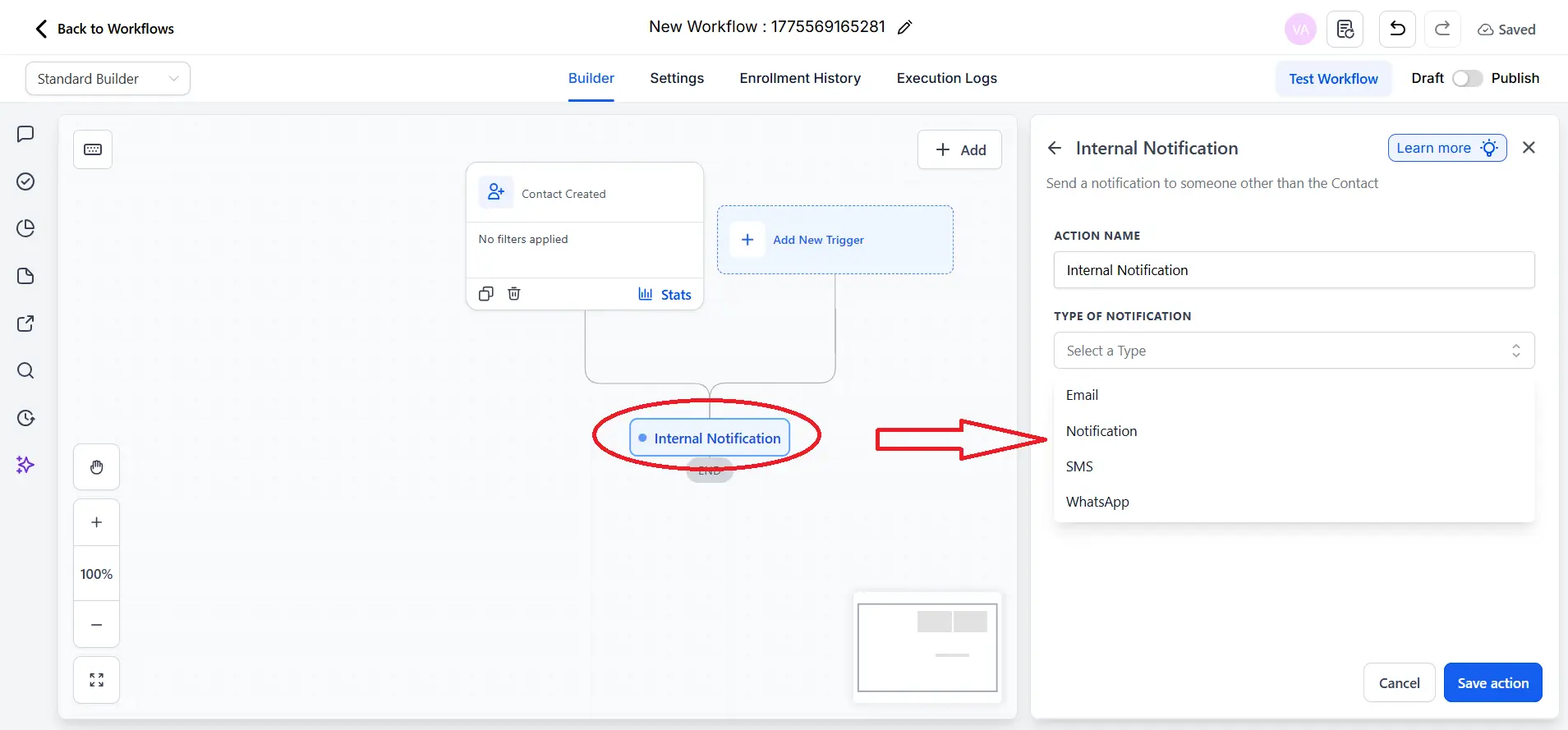
Paso 5 — Ponle un nombre descriptivo
Dale un nombre claro a la acción — por ejemplo: “Notificar al equipo de ventas – Email” o “Aviso nuevo lead – SMS”. Esto te ayuda a identificarla fácilmente cuando tienes varios pasos en el workflow.
Paso 6 — Elige el canal de notificación
Selecciona el canal por el que quieres enviar el aviso: Email, SMS, WhatsApp o In-app. Cada canal tiene sus propios campos de configuración.
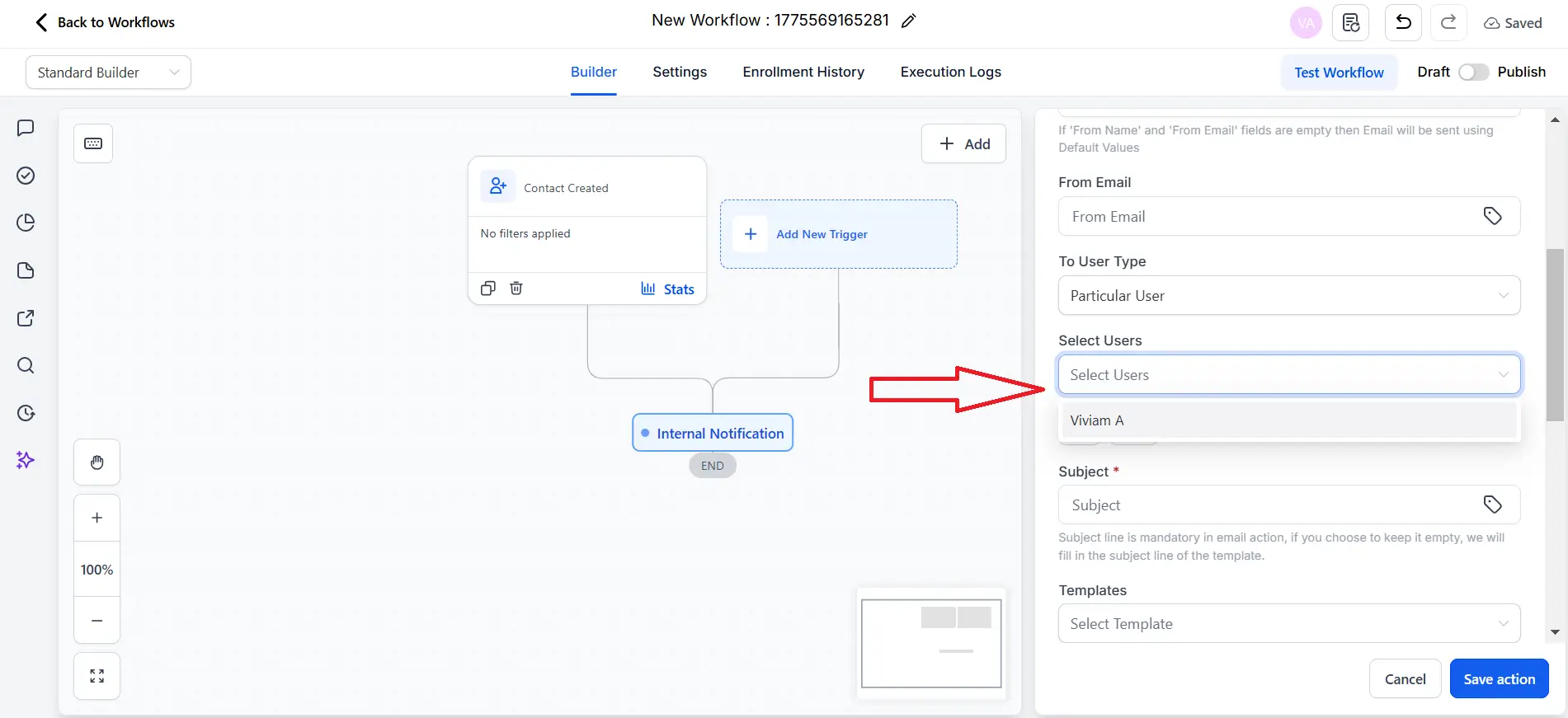
Paso 7 — Selecciona quién recibe la notificación
Indica qué usuarios de tu equipo deben recibir el aviso. Puedes elegir:
- Usuarios concretos por nombre.
- El usuario asignado al contacto.
- Un rol específico dentro del equipo.
💡 Si eliges Email, también puedes añadir destinatarios en CC o BCC para copiar a otras personas sin que sean los receptores principales.
Paso 8 — Redacta el mensaje
Escribe el contenido de la notificación. Usa merge fields para insertar datos dinámicos del contacto — nombre, email, teléfono, fuente del lead. Así el aviso llega con toda la información que tu equipo necesita para actuar de inmediato.
Ejemplo de mensaje:
Nuevo lead recibido: {{contact.name}} — {{contact.email}} — {{contact.phone}}.
Fuente: {{contact.source}}.
Entra a GoHighLevel para hacer el seguimiento.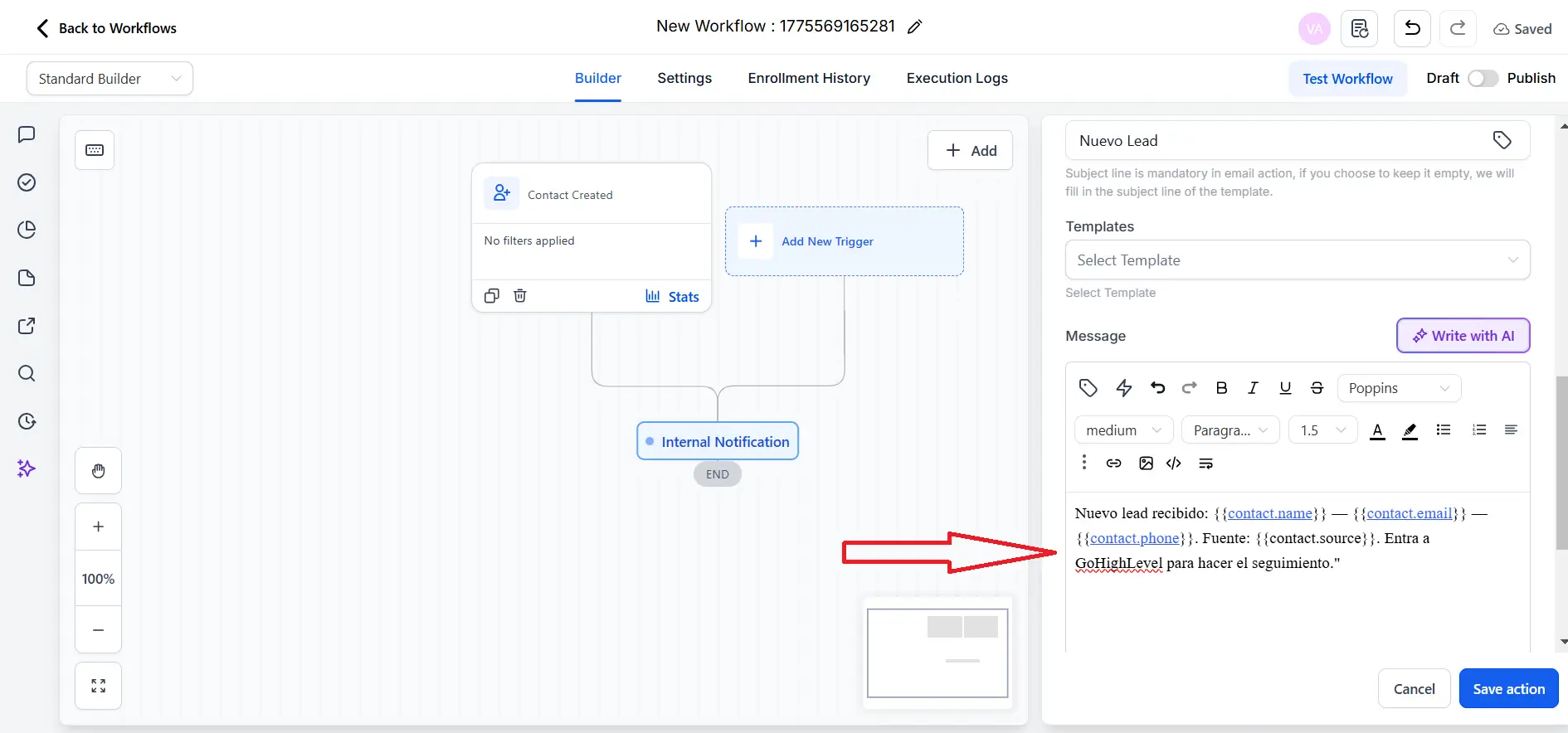
Paso 9 — Guarda y prueba
Haz clic en “Save”. Luego prueba el workflow con un contacto de prueba y verifica que la notificación llega correctamente al canal seleccionado.
Paso 10 — Publica el workflow
Una vez verificado, activa el toggle de publicación. A partir de ese momento, cada vez que el trigger se active, tu equipo recibirá el aviso automáticamente.2
Buenas prácticas antes de publicar {#buenas-practicas}
- Verifica que cada usuario tiene su información completa (email, teléfono) antes de asignarle notificaciones.
- Usa merge fields siempre para que el aviso llegue con contexto real y tu equipo pueda actuar sin buscar datos extra.
- No notifiques todo. Solo configura alertas para los eventos que realmente requieren acción inmediata.
- Prueba con un contacto real antes de publicar para verificar que el mensaje llega bien formateado.
- Usa nombres descriptivos en cada acción para saber de un vistazo qué hace cada notificación.
Casos reales que puedes copiar {#casos-de-uso}
Caso 1 — Avisar al equipo cuando llega un nuevo lead
- Trigger: Contact Created
- Notificación: email o SMS al equipo de ventas con nombre, teléfono y fuente del lead
- Para qué sirve: que el comercial contacte al lead en minutos, no en horas.
Caso 2 — Notificar cuando se agenda una cita
- Trigger: Appointment Booked
- Notificación: in-app al usuario asignado con los datos de la cita
- Para qué sirve: que el equipo se prepare sin tener que revisar el calendario manualmente.
Caso 3 — Alertar cuando un deal se cierra como “Won”
- Trigger: Opportunity Status Changed → Won
- Notificación: email al responsable del equipo con los datos del cliente
- Para qué sirve: celebrar las victorias en tiempo real y activar el proceso de onboarding.
Caso 4 — Avisar cuando un lead no responde tras X días
- Trigger: X días sin actividad
- Notificación: SMS al comercial asignado recordándole hacer seguimiento
- Para qué sirve: que ningún lead se enfríe por falta de atención.
Caso 5 — Notificar al equipo cuando se asigna un nuevo contacto
- Trigger: Contact Created → Assign to User (round-robin)
- Notificación: in-app o SMS al usuario recién asignado
- Para qué sirve: que el comercial sepa al instante que tiene un nuevo lead y pueda actuar de inmediato.3
Preguntas frecuentes {#faq}
¿La Internal Notification le llega al cliente o solo a mi equipo? Solo a tu equipo. Es una notificación interna exclusivamente para los usuarios de tu cuenta en GoHighLevel. Si quieres enviar un mensaje al cliente, usa una acción diferente como “Send Email” o “Send SMS”.
¿Puedo enviar notificaciones por varios canales a la vez? Sí. Puedes añadir varias acciones de Internal Notification dentro del mismo workflow, cada una con un canal distinto — por ejemplo, una por email y otra por SMS al mismo tiempo.
¿Qué pasa si el canal elegido no está configurado para el usuario? Esa notificación fallará para ese usuario, pero el workflow seguirá ejecutando los siguientes pasos sin detenerse. Verifica siempre que los usuarios tienen configurado el canal que vayas a usar.
¿Puedo enviar la notificación al usuario asignado al contacto? Sí. En lugar de seleccionar un usuario concreto, puedes configurar la acción para que la notificación vaya directamente al usuario asignado al contacto en ese momento.
¿Cómo sé si la notificación se envió correctamente? Revisa los Execution Logs del workflow. Ahí verás si la acción se ejecutó con éxito o si hubo algún error en el envío.4
Conclusión {#conclusion}
Configurar las notificaciones internas en GoHighLevel es uno de los pasos más sencillos que puedes dar para que tu equipo responda más rápido. Un lead bien atendido en los primeros minutos tiene muchas más posibilidades de convertirse en cliente.
Empieza con algo simple: una notificación por email cuando llega un nuevo lead. Eso solo ya marca la diferencia. Después vas sumando canales y escenarios según lo que tu equipo necesite.
Si quieres profundizar en los workflows de GoHighLevel, el tutorial paso a paso desde cero es el mejor punto de partida.
Fuentes {#fuentes}
Actualizado: mayo 2026 · Fuente: GoHighLevel Help Center, ConsultEvo · Categoría: Tutoriales · Tiempo de lectura: 8 min
Footnotes
-
GoHighLevel Help Center. Workflow Action: Internal Notification. Mayo 2026. help.gohighlevel.com ↩
-
ConsultEvo. GoHighLevel Internal Notification Workflow. 2026. consultevo.com ↩
-
GoHighLevel Help Center. Assign Users to Leads in Workflows. Mayo 2026. help.gohighlevel.com ↩
-
Ibíd. ↩