Mantén la información de tus leads siempre actualizada de forma automática, sin que tú ni tu equipo tengan que tocar nada. La clave está en la acción Update Contact Field dentro de los Workflows de GoHighLevel.
TL;DR: Update Contact Field es una acción de workflow que modifica automáticamente los datos de un contacto en GoHighLevel (nombre, ciudad, estado, campos personalizados, DND y más) sin que nadie toque nada a mano. Se configura en segundos: añade la acción al workflow, elige el campo, escribe el valor (o activa “Dynamic Value” para datos del workflow), y guarda. Puedes actualizar varios campos en una sola acción con “Add field”. Si necesitas borrarlo en vez de actualizarlo, usa “Clear field data” — solo funciona con campos personalizados.
Tabla de contenidos
- Qué es la acción Update Contact Field
- Por qué es importante mantener los campos actualizados
- Qué puedes actualizar con esta acción
- Cómo configurarla paso a paso
- 5 casos de uso prácticos
- Preguntas frecuentes
- Conclusión
Qué es la acción Update Contact Field {#que-es}
La acción Update Contact Field en GoHighLevel te permite modificar uno o más campos del registro de un contacto dentro de un workflow automatizado. En cuanto el contacto llega a ese paso del workflow, los campos seleccionados se actualizan según las reglas que tú hayas definido.1
En pocas palabras: en lugar de entrar manualmente al perfil de cada contacto para actualizar su información, el workflow lo hace solo, en el momento exacto en que debe hacerlo.
Por qué es importante mantener los campos actualizados {#por-que-importa}
Un CRM desactualizado es un CRM inútil. Cuando los datos de tus contactos no reflejan la realidad, tus automatizaciones, campañas y segmentaciones trabajan con información incorrecta — y eso se traduce en mensajes fuera de contexto, leads mal clasificados y decisiones equivocadas.
Con Update Contact Field obtienes:
- Base de datos siempre actualizada — cada cambio relevante queda registrado automáticamente.
- Menor riesgo de información incorrecta — reduces el error humano al eliminar la actualización manual.
- Comunicación más personalizada — tus automatizaciones usan datos reales en tiempo real, sin intervención del equipo.
Qué puedes actualizar con esta acción {#que-puedes-actualizar}
Se puede modificar prácticamente cualquier campo del registro de un contacto, tanto estándar como personalizado:2
| Categoría | Ejemplos de campos |
|---|---|
| Datos de contacto | Nombre, apellido, email, teléfono |
| Ubicación | Ciudad, país, dirección |
| Estado y ciclo de vida | Etapa del lead, fuente, estado DND |
| Campos personalizados | Lead Score, membresía, tipo de cliente |
| Fechas | Última interacción, fecha de renovación |
| Dropdowns / Checkboxes | Categoría, interés, plan contratado |
Cómo configurar la acción Update Contact Field: paso a paso {#como-configurar}
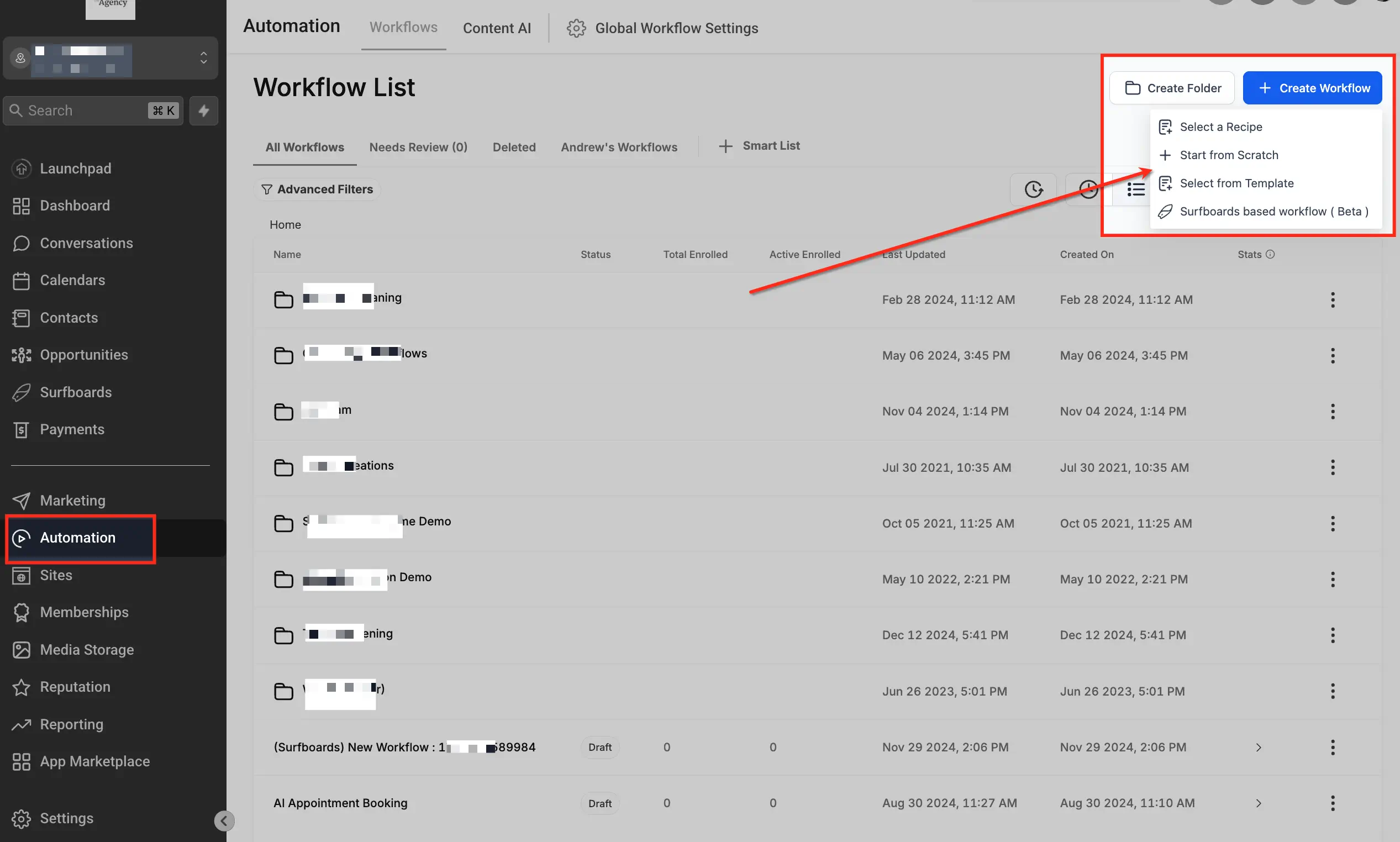
Paso 1 — Accede a Automation → Workflows
Dentro de tu sub-cuenta en GoHighLevel, ve al menú principal y haz clic en Automation → Workflows.
Paso 2 — Edita o crea un workflow
Puedes editar un workflow existente o crear uno nuevo. Para crear uno nuevo, haz clic en ”+ Create Workflow” y selecciona “Start from Scratch”.
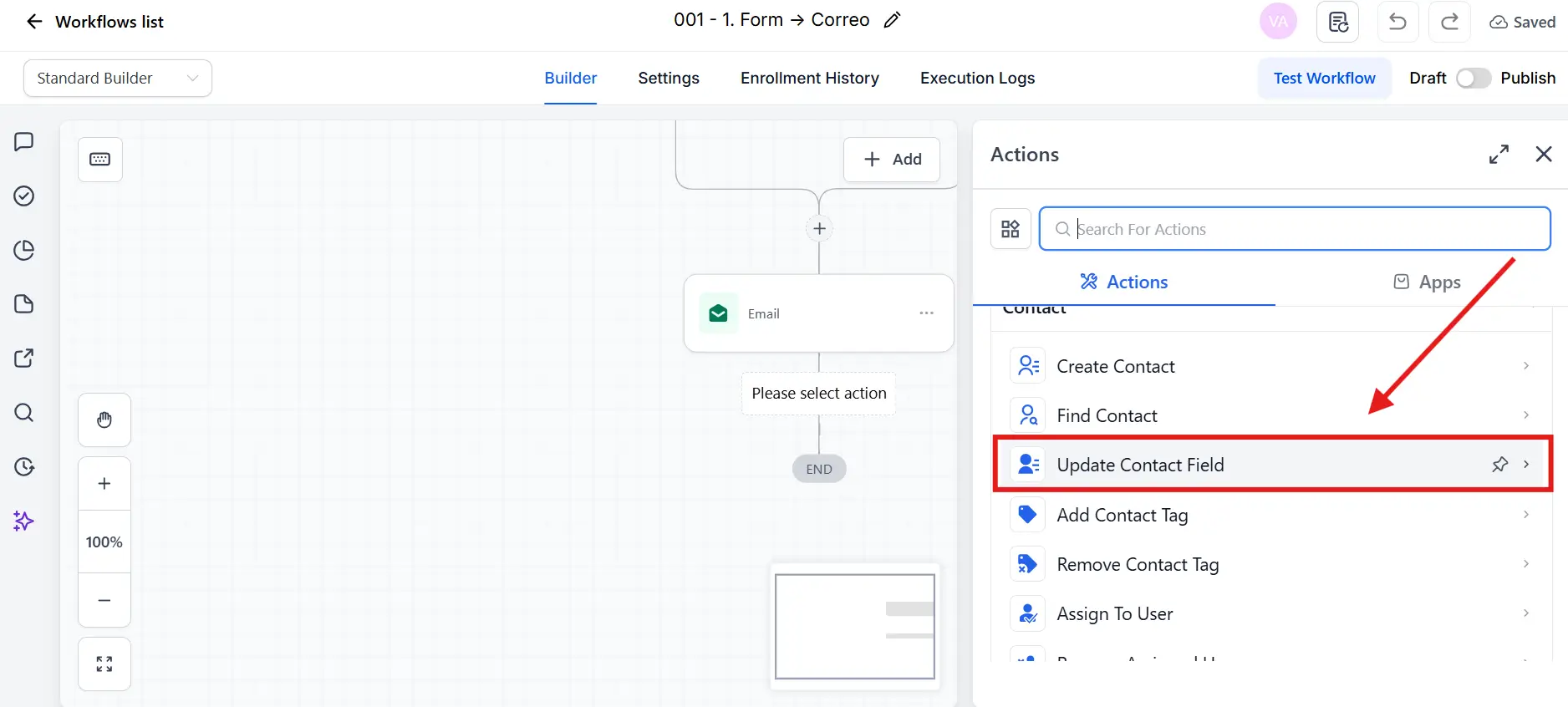
Paso 3 — Añade la acción Update Contact Field
Dentro del editor del workflow, haz clic en el ícono ”+” en el punto donde quieres insertar la acción. En el panel de acciones disponibles, busca y selecciona “Update Contact Field”.
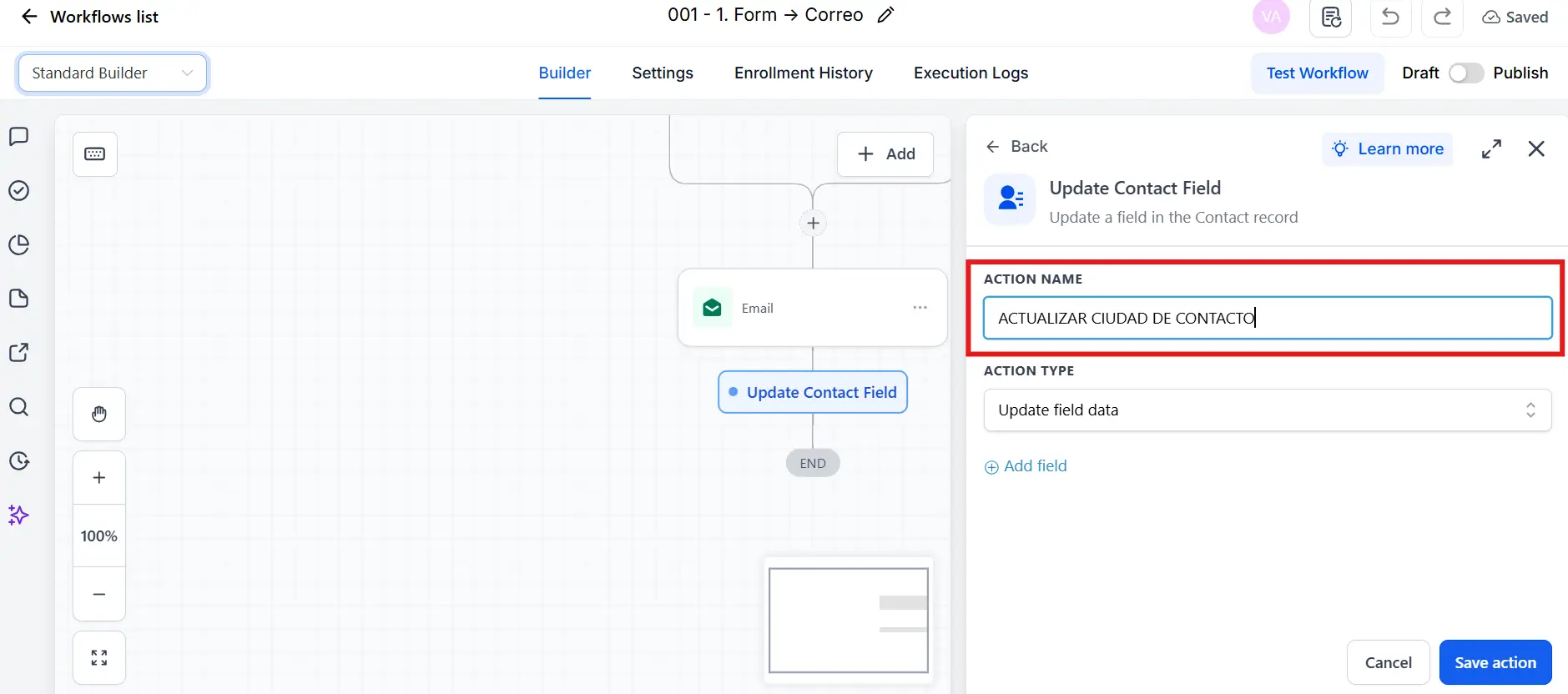
Paso 4 — Ponle un nombre descriptivo a la acción
Dale un nombre claro, como por ejemplo “Actualizar ciudad del contacto”. Esto facilita identificarla más adelante en el canvas del workflow y en los registros de ejecución.
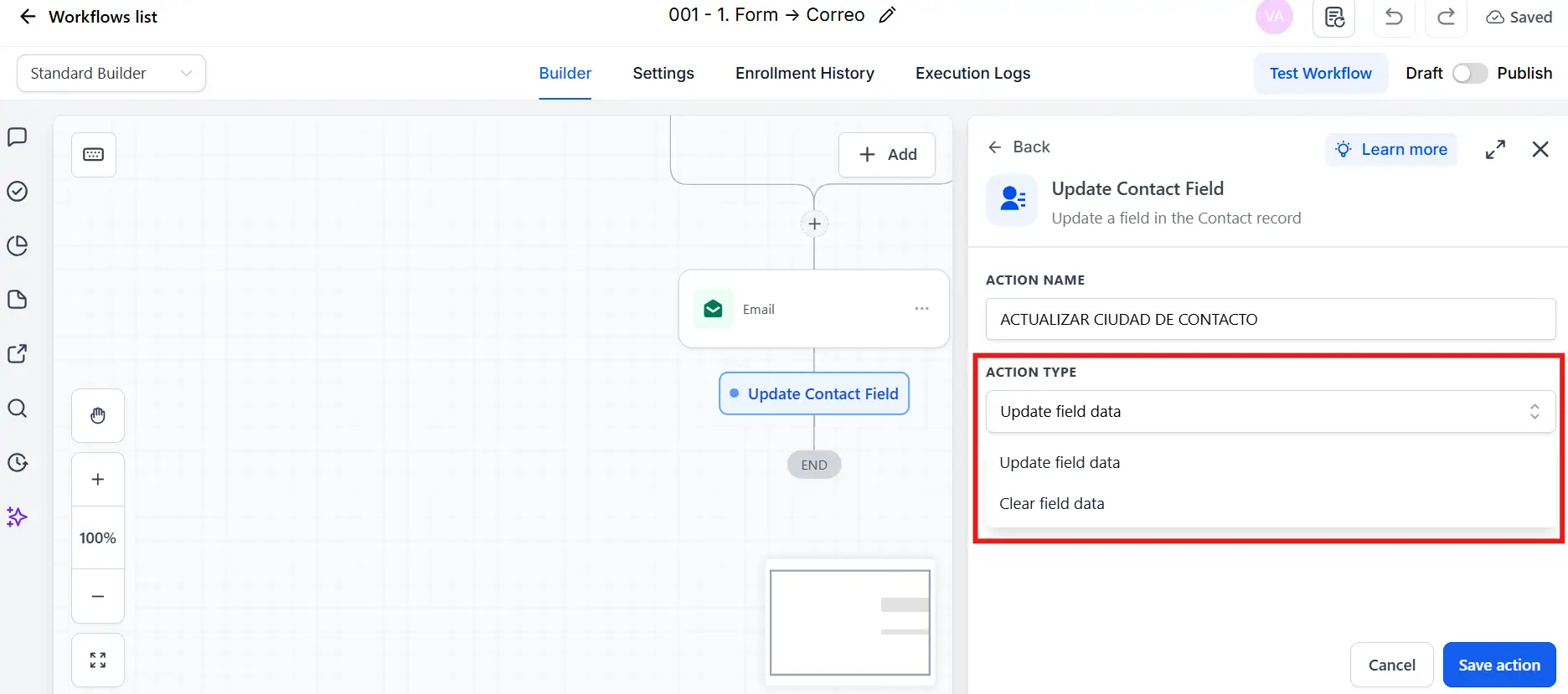
Paso 5 — Elige el tipo de acción
Selecciona si quieres actualizar el campo o borrarlo:
- Update field data → para escribir un valor nuevo.
- Clear field data → para dejar el campo vacío.
⚠️ Importante: La opción Clear field data solo funciona con campos personalizados (custom fields). No está disponible para campos estándar como nombre, email o teléfono.
Paso 6 — Selecciona el campo a actualizar
Haz clic en el desplegable “Field” y elige el campo del contacto que quieres modificar. Puede ser un campo estándar (nombre, email, teléfono) o uno personalizado que hayas creado.
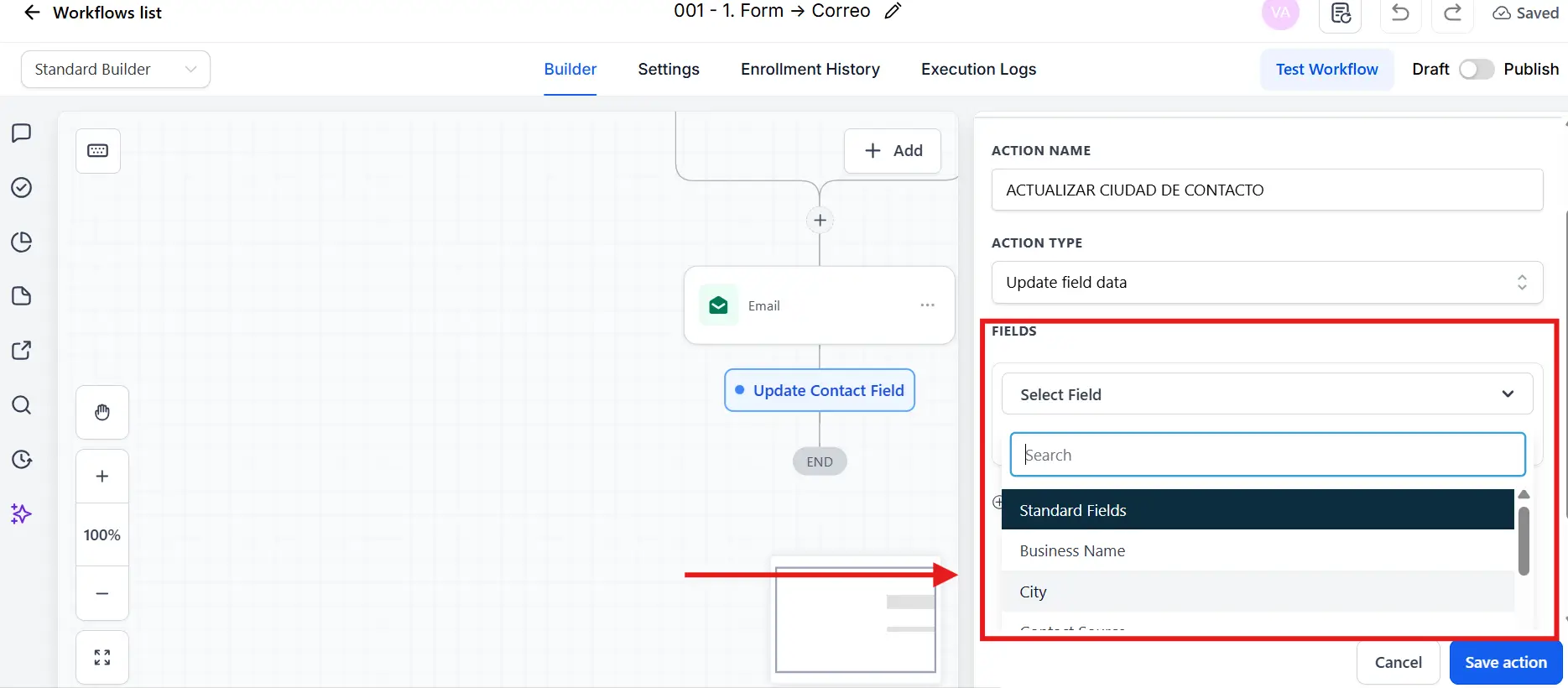
Paso 7 — Define el valor
Escribe el nuevo valor para ese campo. Si quieres usar un valor dinámico, activa la opción “Dynamic Value” y selecciona el dato que quieres tomar de pasos anteriores del workflow.
💡 Pro tip: Si necesitas actualizar varios campos a la vez, haz clic en “Add field” para añadir más filas. No necesitas crear una acción separada por cada campo.
Paso 8 — Guarda y prueba
Haz clic en “Save” para guardar la acción. Antes de publicar, prueba el workflow con un contacto de prueba y verifica que los campos se actualicen correctamente usando “Test workflow”.
Paso 9 — Publica el workflow
Una vez verificado, activa el toggle de publicación. A partir de ese momento, cada contacto que llegue a ese paso tendrá sus campos actualizados automáticamente.
5 casos de uso prácticos {#casos-de-uso}
Caso 1 — Actualizar la fuente del lead
- Trigger: nuevo contacto desde un formulario web
- Action: actualizar campo
Lead Source→ valor"Website" - Para qué sirve: saber de dónde vienen tus leads y optimizar tus canales de captación.
Caso 2 — Marcar un contacto como cliente
- Trigger: pago confirmado en Stripe
- Action: actualizar campo
Estado→ valor"Cliente activo" - Para qué sirve: segmentar automáticamente entre leads y clientes dentro del CRM.
Caso 3 — Actualizar ubicación tras cambio de dirección
- Trigger: el contacto rellena un formulario con nueva dirección
- Action: actualizar campos
CiudadyPaíscon los nuevos valores del formulario - Para qué sirve: mantener las comunicaciones personalizadas según la ubicación real del contacto.
Caso 4 — Activar el modo DND (Do Not Disturb)
- Trigger: el contacto solicita darse de baja
- Action: actualizar campo
DND→ valor"Sí" - Para qué sirve: excluirlo automáticamente de futuras campañas sin intervención manual.3
Caso 5 — Registrar el tipo de visita tras confirmar una cita
- Trigger: confirmación de cita en el calendario
- Action: actualizar campo personalizado
Tipo de visitacon valor dinámico - Para qué sirve: tener un historial preciso del tipo de interacción de cada contacto.
Preguntas frecuentes {#faq}
¿Puedo actualizar varios campos en una sola acción? Sí. Haz clic en “Add field” dentro de la configuración de la acción para añadir la cantidad de campos que necesites, sin crear acciones separadas.
¿La opción Clear Field Data funciona con campos estándar? No. La opción de borrar datos solo está disponible para campos personalizados (custom fields), no para campos estándar como nombre, email o teléfono.4
¿Qué son los valores dinámicos y cuándo los uso? Son valores que se generan en tiempo real a partir de pasos anteriores del workflow. Los usas cuando el valor del campo depende de algo que ocurrió antes en la automatización — por ejemplo, el tipo de formulario que rellenó el contacto o la etapa en la que se encuentra.
¿Cómo sé si la acción funcionó correctamente? Puedes verificarlo de dos formas: revisando el registro del contacto directamente en GoHighLevel, o consultando los “Execution Logs” del workflow, donde verás si la acción se ejecutó con éxito o si hubo algún error.
Conclusión {#conclusion}
La acción Update Contact Field es una de las más útiles y más infrautilizadas dentro de GoHighLevel. Si la usas bien, tu CRM siempre va a reflejar la realidad de cada contacto sin que nadie tenga que actualizar nada a mano.
Úsala cada vez que un contacto haga algo relevante — llenar un formulario, confirmar una cita, completar un pago, solicitar una baja — y deja que el workflow haga el resto.
Si quieres profundizar en workflows, el tutorial paso a paso desde cero es el mejor lugar para empezar.
Fuentes {#fuentes}
Actualizado: mayo 2026 · Fuente: GoHighLevel Help Center · Categoría: Tutoriales · Tiempo de lectura: 8 min
Footnotes
-
GoHighLevel Help Center. Workflow Action: Update Contact Field. Mayo 2026. help.gohighlevel.com ↩
-
Ibíd. ↩
-
Growthable. Action Update Contact Field en GoHighLevel. 2026. growthable.io ↩
-
GoHighLevel Help Center. Workflow Action: Update Contact Field. Op. cit. ↩