En GoHighLevel, una oportunidad es cualquier negocio potencial que tienes con un contacto. Vive dentro de un pipeline, pasa por distintas etapas y tiene un estado: abierta, ganada o perdida. La acción Update Opportunity dentro de los Workflows te permite cambiar esos datos automáticamente, sin entrar manualmente a cada registro.
TL;DR: Update Opportunity es una acción de workflow que mueve tus deals entre etapas, cambia su estado (open/won/lost) y actualiza su valor de forma automática cuando un contacto hace algo concreto. Configúrala en 10 pasos: ve a Automation → Workflows, añade la acción, elige pipeline, etapa y status, guarda y prueba. Si el deal no se actualiza, casi siempre es porque el contacto no tiene una oportunidad vinculada — añade primero un “Create Opportunity” en el workflow.
Tabla de contenidos
- Qué es la acción Update Opportunity
- Qué puedes actualizar con esta acción
- El toggle de etapas: Allow Opportunity to Move to Any Previous Stage
- Cómo configurarla paso a paso
- Cosas que debes tener en cuenta antes de publicar
- Errores comunes y cómo evitarlos
- Conclusión
Qué es la acción Update Opportunity {#que-es}
La acción Update Opportunity en GoHighLevel te permite modificar automáticamente los datos clave de una oportunidad dentro de un workflow: el pipeline al que pertenece, la etapa en la que está, su estado (abierta, ganada o perdida), su valor o incluso su nombre.1
Lo importante: esta acción actualiza la oportunidad que ya existe y que está vinculada al contacto que está pasando por el workflow en ese momento. No crea una nueva.
Con ella puedes:
- Mover deals a la etapa correcta del pipeline según triggers o actividad del contacto.
- Personalizar nombres de oportunidades usando merge fields dinámicos.
- Ajustar el valor del deal a medida que avanza el lead en el proceso de ventas.
Qué puedes actualizar con esta acción {#que-puedes-actualizar}
Dentro de la configuración de Update Opportunity puedes modificar estos campos:
| Campo | Qué hace |
|---|---|
| Pipeline | A qué embudo de ventas pertenece la oportunidad |
| Stage (Etapa) | En qué fase del pipeline está el deal |
| Status | Si el deal está Open, Won, Abandoned o Lost |
| Opportunity Name | El nombre del deal (acepta merge fields) |
| Opportunity Value | El valor económico del deal |
| Lost Reason | El motivo por el que se perdió (si aplica) |
💡 Pro tip: Usa merge fields en el nombre de la oportunidad para personalizarlo automáticamente. Por ejemplo:
Deal – {{contact.name}}genera un nombre único para cada contacto.
El toggle de etapas: Allow Opportunity to Move to Any Previous Stage {#toggle-etapas}
En la configuración de la acción verás un toggle que dice “Allow Opportunity to Move to Any Previous Stage”. Por defecto está desactivado, lo que significa que las oportunidades solo pueden avanzar hacia etapas posteriores, nunca retroceder.
Si lo activas, das permiso al workflow para mover la oportunidad hacia atrás en el pipeline. Esto es útil, por ejemplo, cuando un deal que fue marcado como cerrado necesita volver a una etapa anterior porque el cliente cambió de opinión.
⚠️ Importante: Úsalo con cuidado. Activar este toggle sin control puede generar movimientos inesperados en tu pipeline si varios workflows están corriendo al mismo tiempo sobre los mismos deals.
Cómo configurar la acción Update Opportunity: paso a paso {#como-configurar}
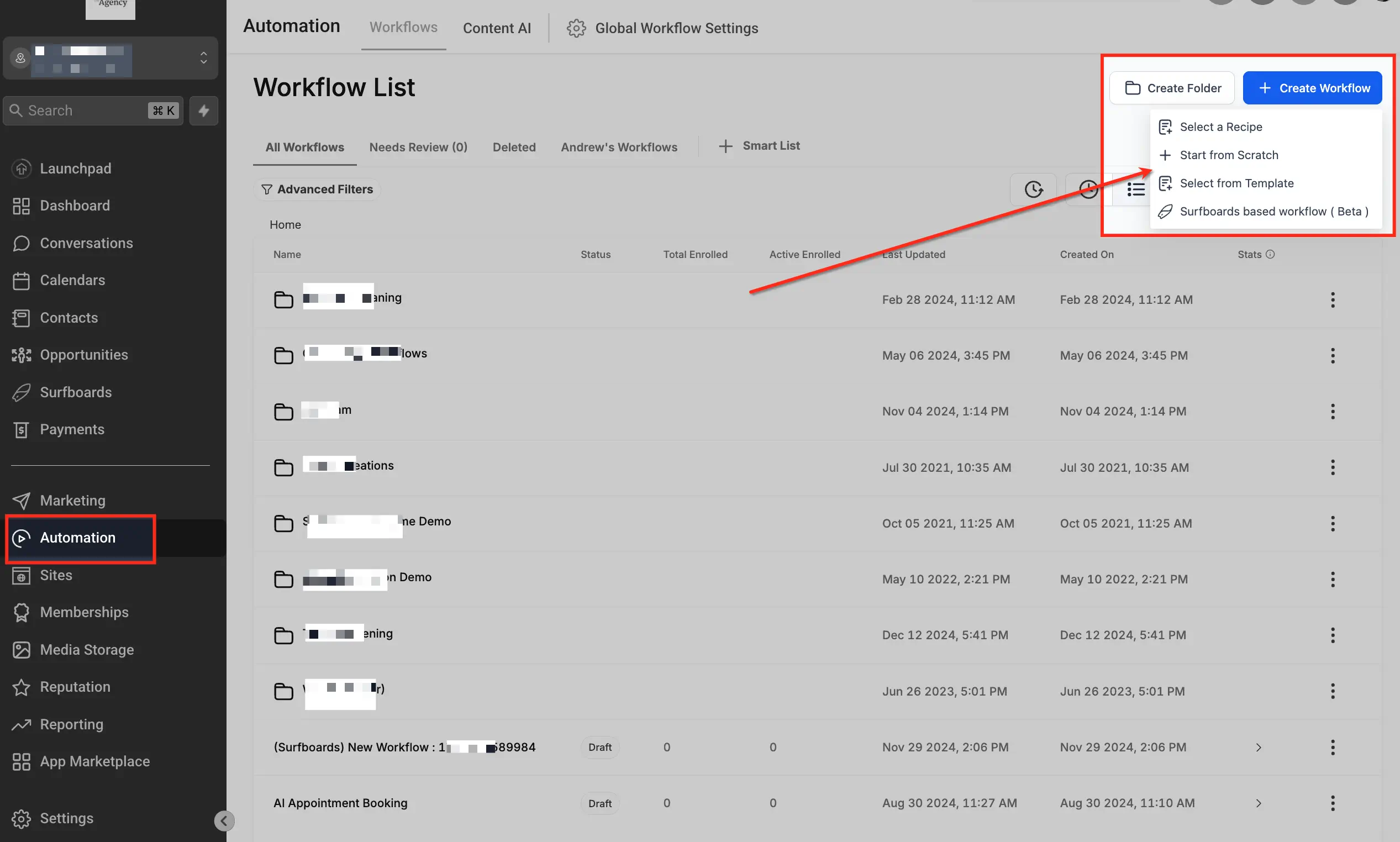
Paso 1 — Ve a Automation → Workflows
Desde el menú lateral de tu sub-cuenta en GoHighLevel, haz clic en Automation y luego en Workflows.
Paso 2 — Abre o crea un workflow
Puedes editar uno que ya tengas o crear uno nuevo desde cero haciendo clic en ”+ Create Workflow” y luego “Start from Scratch”.
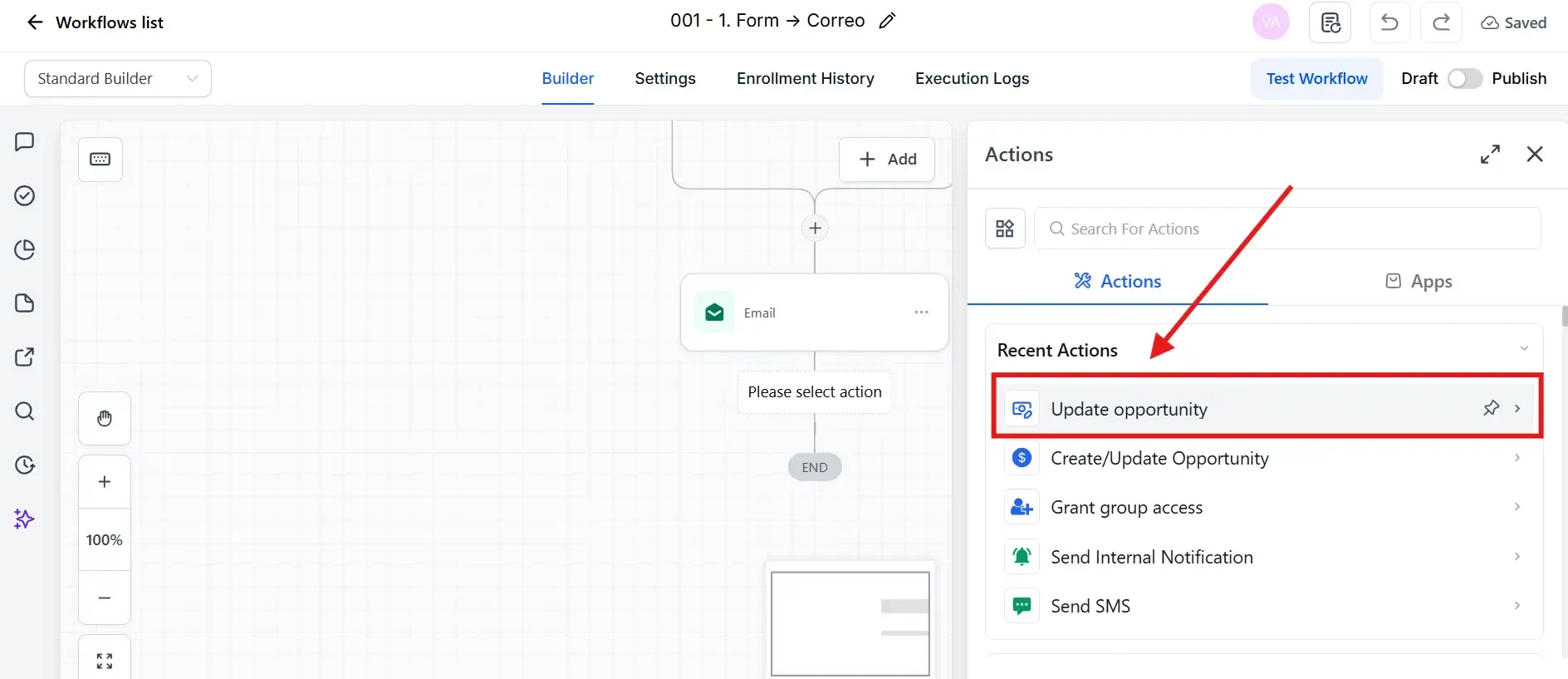
Paso 3 — Añade la acción Update Opportunity
Haz clic en el ícono ”+” donde quieres insertar la acción. En el panel de acciones, busca y selecciona “Update Opportunity”.
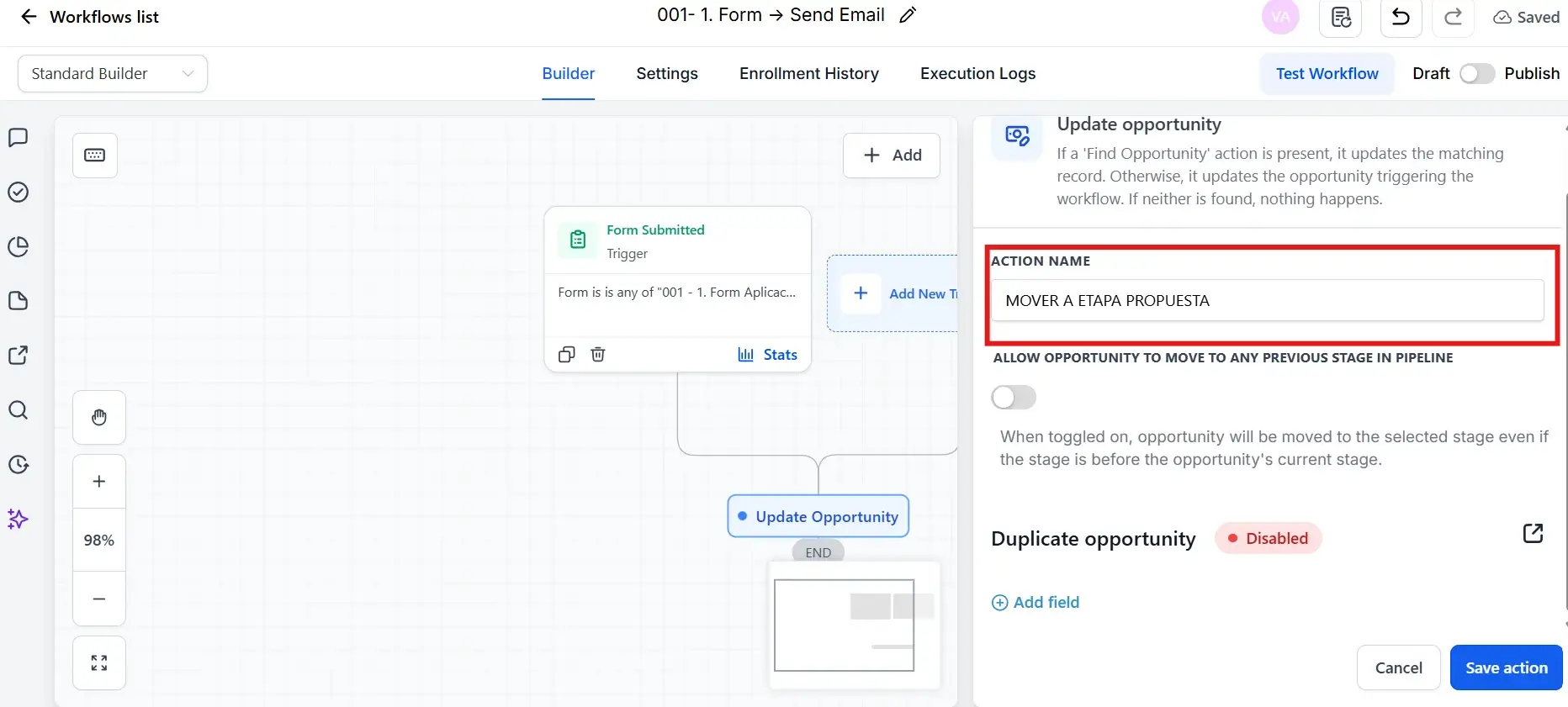
Paso 4 — Ponle un nombre descriptivo
Dale un nombre claro a la acción, como “Mover a etapa Propuesta” o “Marcar deal como Won”. Ese nombre solo lo verás tú dentro del workflow, pero te va a ahorrar muchos dolores de cabeza cuando tengas varios pasos.
Paso 5 — Configura el toggle de etapas (si lo necesitas)
Si necesitas que la oportunidad pueda retroceder a etapas anteriores, activa el toggle “Allow Opportunity to Move to Any Previous Stage”. Si no lo necesitas, déjalo desactivado.
Paso 6 — Selecciona el pipeline
Elige el pipeline donde está la oportunidad que quieres actualizar. Asegúrate de que el pipeline ya existe en tu cuenta antes de seleccionarlo.
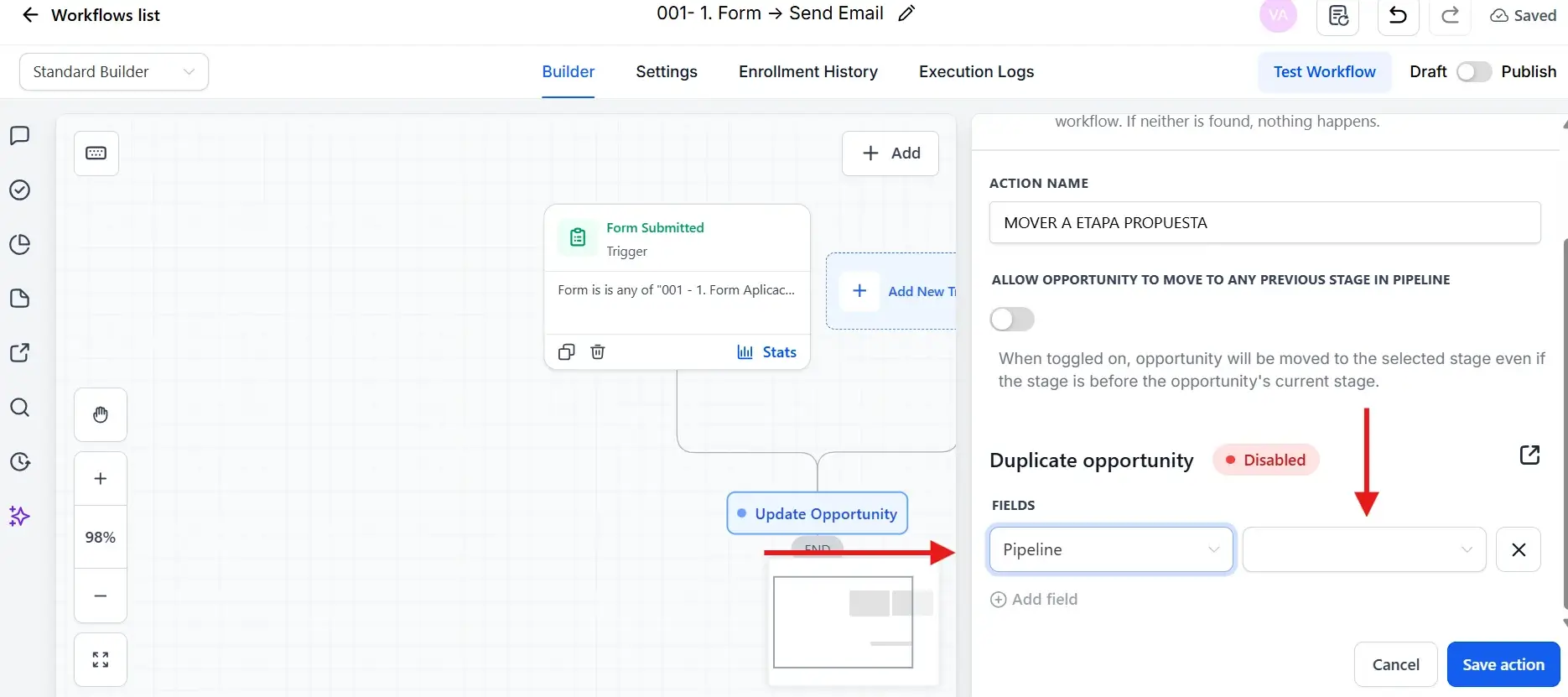
Paso 7 — Elige la etapa
Selecciona la etapa del pipeline a la que quieres mover la oportunidad. Esta etapa tiene que existir dentro del pipeline que seleccionaste en el paso anterior.
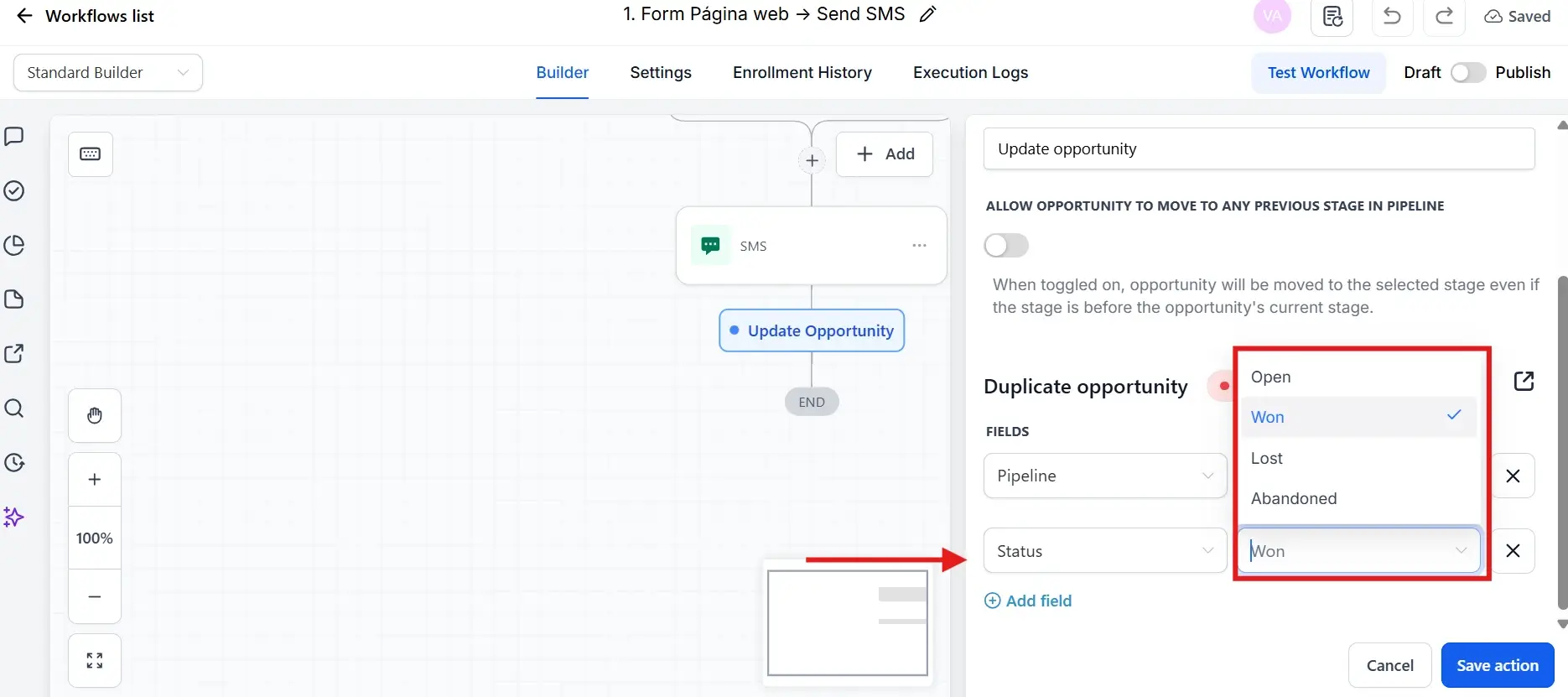
Paso 8 — Define el status
Elige el estado que tendrá la oportunidad después de que el workflow llegue a este paso:
- Open → el deal sigue activo y en proceso.
- Abandoned → el deal no responde, se marca como abandonado.
- Won → el deal se cerró con éxito.
- Lost → el deal no prosperó. Si marcas Lost, puedes añadir también el motivo.
Paso 9 — Rellena los campos opcionales
Si quieres, actualiza también el nombre del deal, su valor o cualquier otro campo disponible. Usa merge fields para que el nombre sea dinámico y personalizado para cada contacto.
Paso 10 — Guarda y prueba
Haz clic en “Save”. Antes de publicar, prueba el workflow con un contacto de prueba y verifica que la oportunidad se actualiza correctamente en el pipeline. Una vez verificado, activa el toggle de publicación.
Cosas que debes tener en cuenta antes de publicar {#antes-de-publicar}
- Verifica que el pipeline y la etapa existen antes de configurar la acción.
- Prueba siempre con un contacto de prueba antes de activar el workflow para todos.
- Evita que dos workflows toquen la misma oportunidad con valores distintos al mismo tiempo.
- Usa nombres descriptivos en cada acción para saber qué hace cada paso de un vistazo.
- Revisa los Execution Logs si algo no funciona como esperas — ahí está la pista.
Errores comunes y cómo evitarlos {#errores-comunes}
El pipeline o la etapa no aparecen en la configuración
Causa: el pipeline o la etapa no existen todavía en tu cuenta.
Solución: ve a Opportunities → Pipelines y créalos antes de configurar la acción.
La oportunidad no se actualiza aunque el workflow corre
Causa: el contacto que entra al workflow no tiene ninguna oportunidad vinculada.
Solución: asegúrate de que el contacto tiene una oportunidad creada antes de llegar a este paso, o añade una acción “Create Opportunity” antes del Update Opportunity en el workflow.
Dos workflows están moviendo el mismo deal con valores distintos
Causa: tienes varios workflows activos que tocan la misma oportunidad.
Solución: revisa cuáles workflows afectan a ese pipeline y asegúrate de que solo uno es responsable de cada actualización.
El deal retrocede a etapas anteriores sin querer
Causa: tienes activado el toggle “Allow Opportunity to Move to Any Previous Stage”.
Solución: desactívalo si no necesitas movimiento hacia atrás en tu pipeline.
Conclusión {#conclusion}
La acción Update Opportunity es una de esas funciones que, una vez que la usas bien, no puedes creer cómo vivías sin ella. Tu pipeline empieza a reflejar la realidad de tu negocio sin que nadie tenga que actualizar nada a mano.
Combínala con triggers como pagos confirmados, formularios enviados o citas agendadas, y tendrás un pipeline que se mueve solo mientras tú te enfocas en cerrar más deals.
Si quieres entender mejor cómo funcionan los workflows en GoHighLevel, el tutorial paso a paso desde cero es el punto de partida.
Fuentes {#fuentes}
Actualizado: mayo 2026 · Fuente: ConsultEvo · Categoría: Tutoriales · Tiempo de lectura: 9 min
Footnotes
-
ConsultEvo. Update Opportunity Workflow Action en GoHighLevel. 2026. consultevo.com ↩