TL;DR: En el website builder de GoHighLevel puedes agregar botones a cualquier sección de tu sitio y asignarles una acción desde el panel General → Button Actions: abrir un enlace, iniciar una llamada (click to call), hacer scroll a una sección de la misma página o abrir el cliente de correo. Para negocios de servicio local, la acción Call es la más importante — convierte el botón en un marcador directo al teléfono del negocio con un solo toque desde celular.
Tabla de contenidos
- Cómo agregar un botón en el website builder
- Configurar la acción del botón (paso a paso)
- Buenas prácticas
- Errores comunes y cómo solucionarlos
- Conclusión
Cómo agregar un botón en el website builder {#agregar}
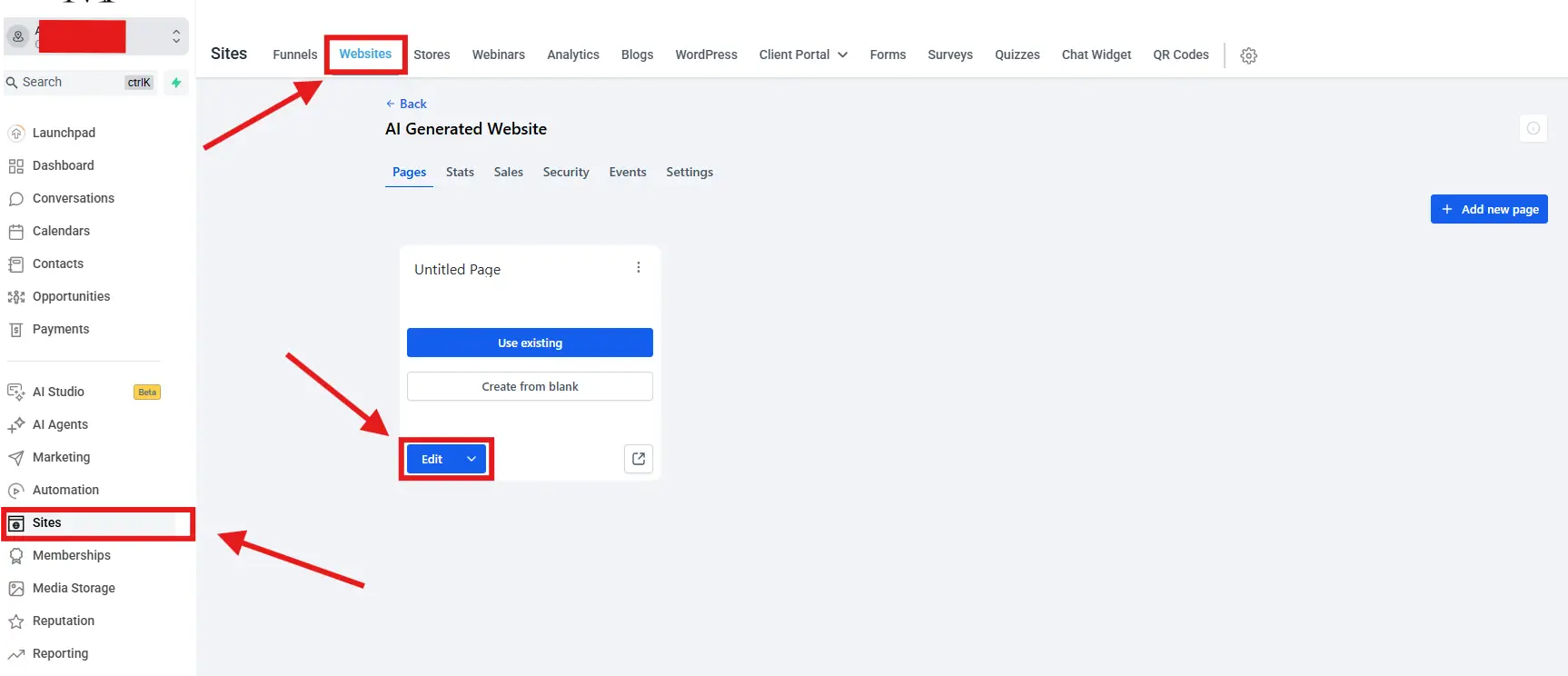
Paso 1 — Abre el website builder
Ve a Sites → Websites en el menú lateral de GoHighLevel, selecciona tu sitio y haz clic en “Edit” para abrir el editor.
Paso 2 — Selecciona la sección donde quieres el botón
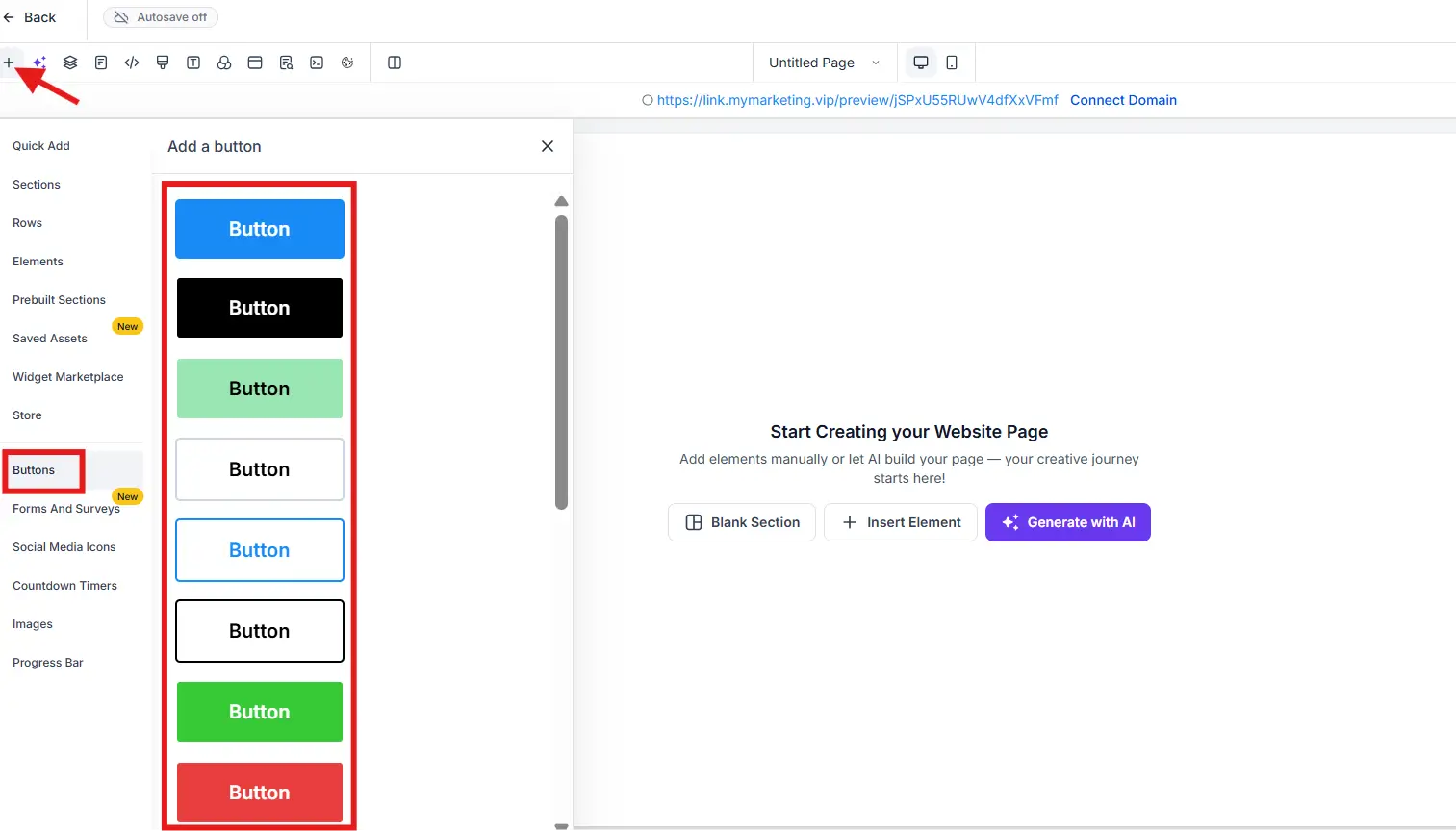
Navega a la sección del sitio donde quieres agregar el botón (hero, bloque de servicios, footer, etc.) y haz clic en ”+” o en el ícono de agregar elemento que aparece al pasar el cursor sobre la sección.
Paso 3 — Agrega el elemento Button
En el panel de elementos, busca “Button” y arrástralo a la posición deseada dentro de la sección, o haz doble clic para insertarlo.
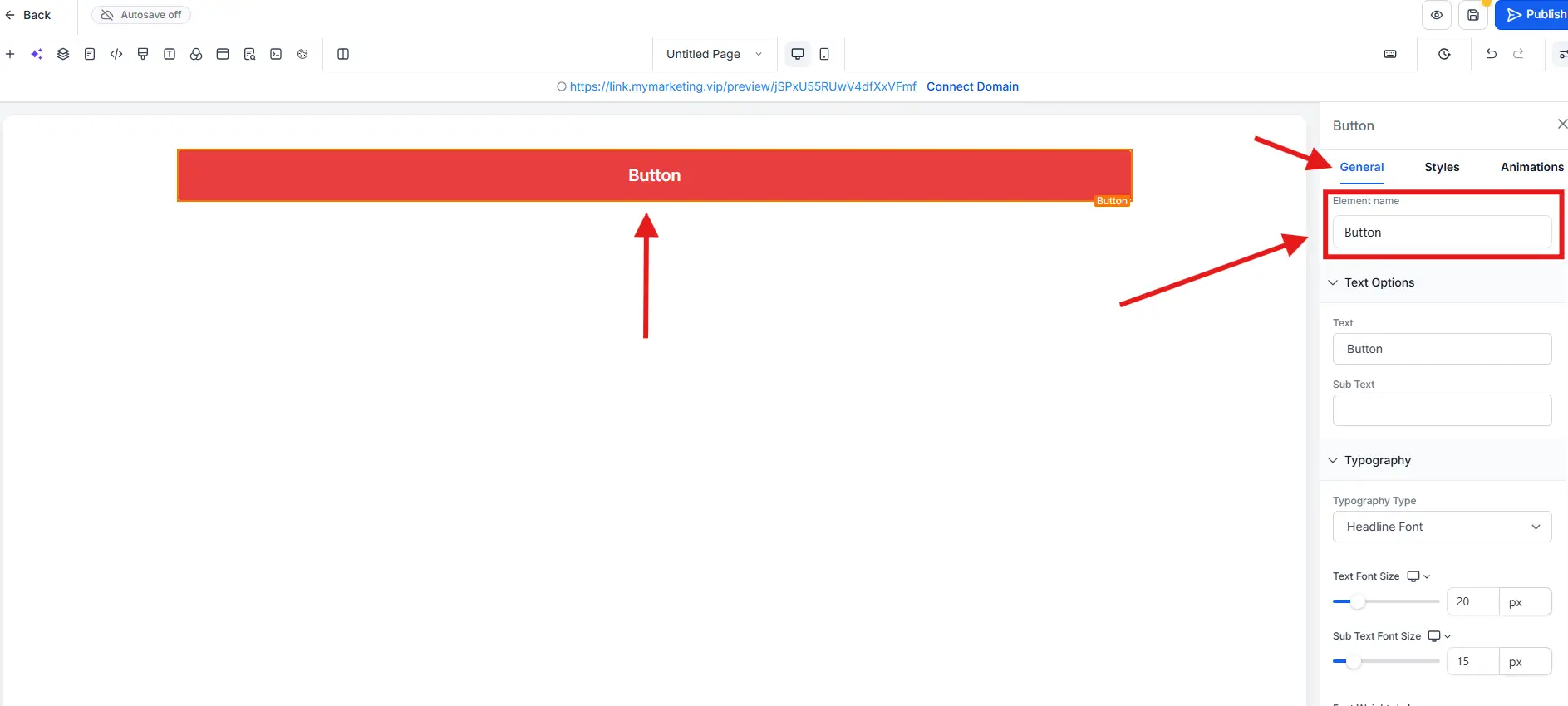
Paso 4 — Personaliza el texto del botón
Haz clic sobre el botón y, a la derecha, en General → Element Name, escribe el texto que quieres mostrarle al visitante. Usa frases orientadas a la acción, no genéricas:
| Caso de uso | Texto recomendado |
|---|---|
| Llamada directa | ”Llamar ahora” · ”📞 Llámanos” · “+1 555 123 4567” |
| Formulario o cotización | ”Pedir cotización” · “Contáctanos” |
| Ver servicios | ”Ver servicios” · “Conocer más” |
| Agendar cita | ”Agendar cita” · “Reservar ahora” |
Configurar la acción del botón (paso a paso) {#configurar}
Paso 1 — Selecciona el botón
Haz clic una vez sobre el botón en el editor para seleccionarlo.
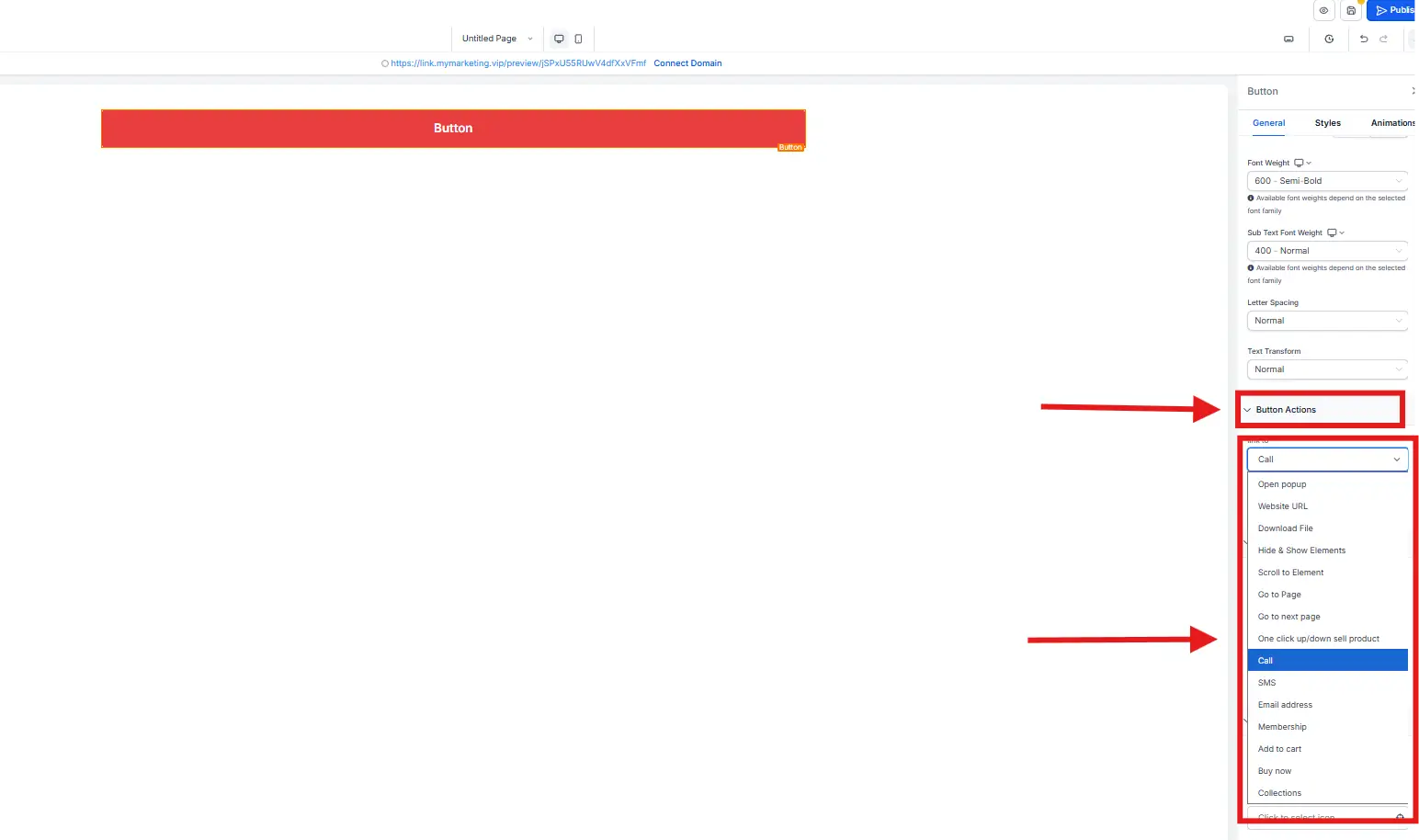
Paso 2 — Elige la acción en Button Actions
En el panel de propiedades que aparece en la derecha, ve a “General” y busca la sección “Button Actions”. Ahí encontrarás varias opciones disponibles; selecciona la acción que quieres asignar al botón. Algunas de las más usadas son, por ejemplo:
- URL → se muestra un campo para pegar el enlace de destino
- Call → se muestra un campo para ingresar el número de teléfono
- Scroll to Section → se muestra un selector de secciones de la página
- Email → se muestra un campo para ingresar la dirección de correo
Caso Strongman: en el sitio web de la empresa de puertas de garaje, el botón con acción Call está en el hero y en el header. Los clientes buscan el servicio desde el celular con urgencia y necesitan poder llamar de inmediato — este botón es la pieza principal de conversión del sitio.
Paso 3 — Ingresa los datos de la acción
Completa el campo correspondiente según la acción elegida y guarda.
Buenas prácticas {#buenas-practicas}
Pon el botón principal “above the fold” en móvil
El primer botón de acción debe ser visible sin hacer scroll en celular. Si el visitante tiene que bajar para encontrar cómo contactarte, muchos no lo harán.
Usa colores contrastantes
El botón debe destacar visualmente del resto del diseño. Un botón verde o naranja sobre fondo blanco tiene mucho más CTR que uno que se “mezcla” con los colores de la sección.
Limita a 2 botones por sección
Más de 2 botones en el mismo bloque crea indecisión. Define cuál es la acción principal (Call o formulario) y cuál es la secundaria, y deja que la jerarquía visual lo comunique: botón primario grande y de color, botón secundario con borde o más pequeño.
Para el botón Call, agrega el horario junto a él
”📞 Llamar ahora · Lun–Vie 8am–6pm” previene que los visitantes llamen fuera de horario y cuelguen frustrados. Gestiona las expectativas desde el sitio.
Errores comunes y cómo solucionarlos {#errores}
El botón no hace nada al hacer clic
Causa: no se configuró ninguna acción en Button Actions, o se guardó sin completar el campo requerido.
Solución: selecciona el botón, ve a General → Button Actions, verifica que hay una acción seleccionada y que el campo correspondiente (URL, número, dirección de correo, etc.) está completo.
La acción configurada no funciona como se espera
Causa: el valor ingresado en el campo de la acción tiene un formato incorrecto. Por ejemplo, una URL sin https://, un número de teléfono sin código de país, o una dirección de correo con espacios.
Solución: revisa el campo de la acción y verifica el formato. Para URLs usa siempre https://, para teléfonos el formato internacional (+15551234567), y para correos una dirección válida sin espacios. Guarda y prueba desde el sitio publicado.
El botón se ve diferente en móvil que en desktop
Causa: el tamaño, el espaciado o la visibilidad del botón no están adaptados para pantallas pequeñas.
Solución: en el editor, usa el selector de vista de dispositivo (ícono de celular/tablet en la barra superior) para revisar cómo se ve el botón en móvil y ajusta su tamaño, márgenes y posición específicamente para esa vista.
Los cambios al botón no aparecen en el sitio publicado
Causa: el sitio no fue publicado después de guardar los cambios.
Solución: después de guardar, haz clic en “Publish” en el editor. Verifica en modo incógnito para evitar que el caché del navegador muestre la versión anterior.1
Conclusión {#conclusion}
Los botones en GoHighLevel son uno de los elementos de mayor impacto en la conversión de tu sitio web. La acción que configures (Call, URL, Scroll o Email) define qué hace el visitante cuando está listo para dar el siguiente paso. Para negocios de servicio local, la acción Call combinada con un botón flotante visible en móvil es la configuración que más consultas genera desde el sitio.
Para ver estos botones en el contexto de un sitio web completo, consulta cómo crear un website en GoHighLevel y el caso de estudio Strongman.
Fuentes {#fuentes}
Actualizado: junio 2026 · Fuente: GoHighLevel Help Center · Categoría: Tutoriales · Tiempo de lectura: 7 min
Footnotes
-
GoHighLevel Help Center. Website Builder — Buttons and Actions. Junio 2026. help.gohighlevel.com ↩