TL;DR: GoHighLevel tiene un constructor de sitios web integrado en Sites → Websites que te permite crear un sitio completo con múltiples páginas, SEO técnico, formularios conectados al CRM y dominio personalizado — todo sin salir de la plataforma. Eliges una plantilla o empiezas desde cero, construyes con drag-and-drop, configuras el SEO de cada página individualmente y publicas con un clic. El hosting está incluido en tu plan de GoHighLevel sin costo adicional.
Tabla de contenidos
- Por qué crear tu website en GoHighLevel
- Requisitos previos
- Paso a paso: crear un website desde cero
- Configuración SEO por página
- Conectar tu dominio personalizado
- Buenas prácticas de diseño
- Errores comunes y cómo solucionarlos
- Conclusión
Por qué crear tu website en GoHighLevel {#por-que}
La ventaja principal de construir tu sitio en GoHighLevel no es el diseño — es la integración nativa con todo el ecosistema de la plataforma:
| Ventaja | Qué significa en la práctica |
|---|---|
| Formularios conectados al CRM | Cada lead que llena un formulario entra directo a tus contactos, sin Zapier ni integraciones externas |
| Workflows disparados desde el sitio | Un visitante que agenda una cita dispara una secuencia automática de confirmación, recordatorio y seguimiento |
| SEO técnico completo | Control total sobre meta titles, descriptions, headings, canonical y robots — sin las limitaciones de constructores como Wix |
| Páginas por localidad | Puedes crear páginas dedicadas para cada ciudad o zona de servicio, clave para negocios locales |
| Hosting incluido | No pagas hosting extra — está incluido en tu plan de GoHighLevel |
Requisitos previos {#requisitos}
Antes de crear tu website en GoHighLevel, ten lista esta información:
- Dominio personalizado (opcional pero recomendado): ej.
tunegocio.com. Lo conectas después de crear el sitio. - Logo e imágenes de tu negocio listos para subir.
- Textos de las páginas principales: home, servicios, contacto.
- Colores de marca (código hex o nombre del color).
Si no tienes dominio todavía, GoHighLevel te asigna un subdominio gratuito (tunegocio.gohighlevel.com) para que puedas publicar mientras tanto.
Paso a paso: crear un website desde cero {#como-configurar}
Paso 1 — Ve a Sites → Websites
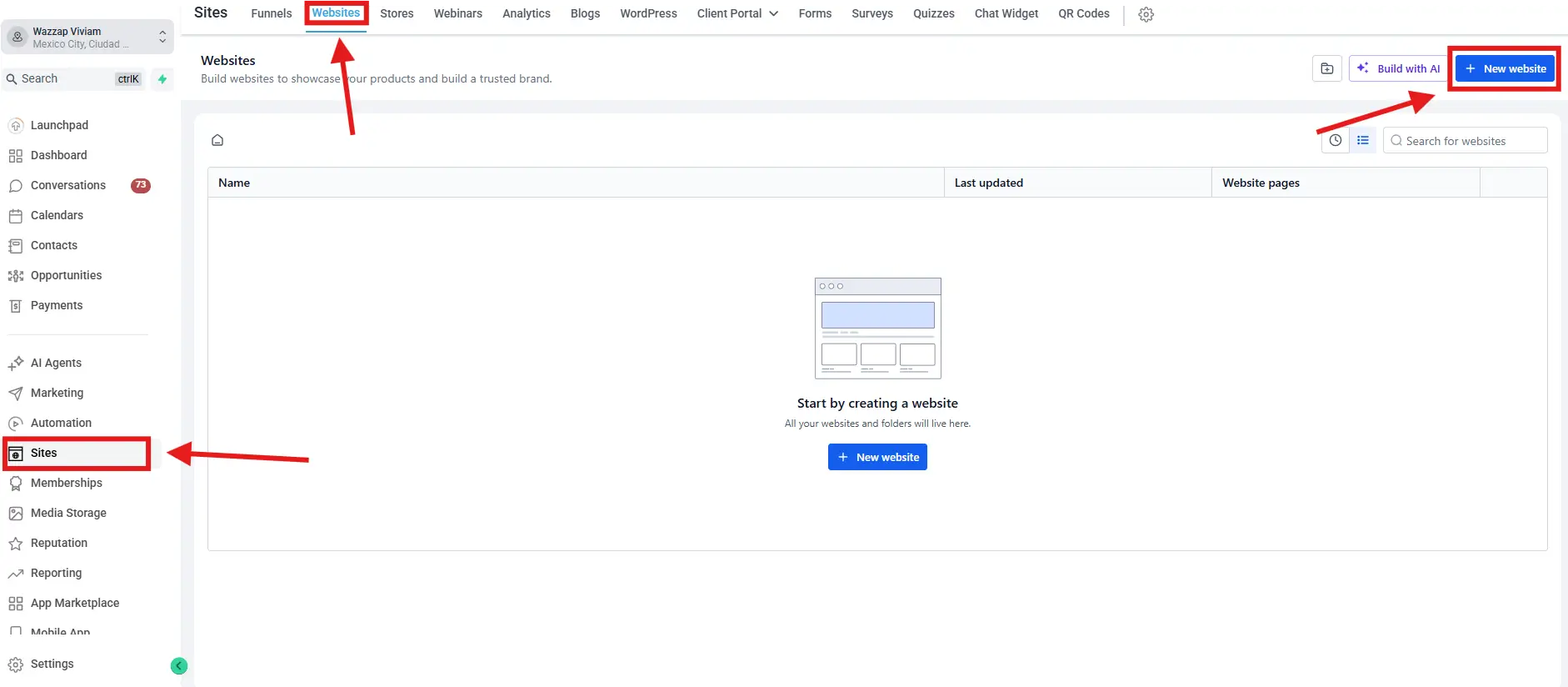
En el menú lateral de GoHighLevel, ve a Sites y selecciona Websites. Verás la lista de sitios existentes en tu subcuenta (si es la primera vez, estará vacía). Haz clic en ”+ New Website”.
Paso 2 — Elige una plantilla o empieza en blanco
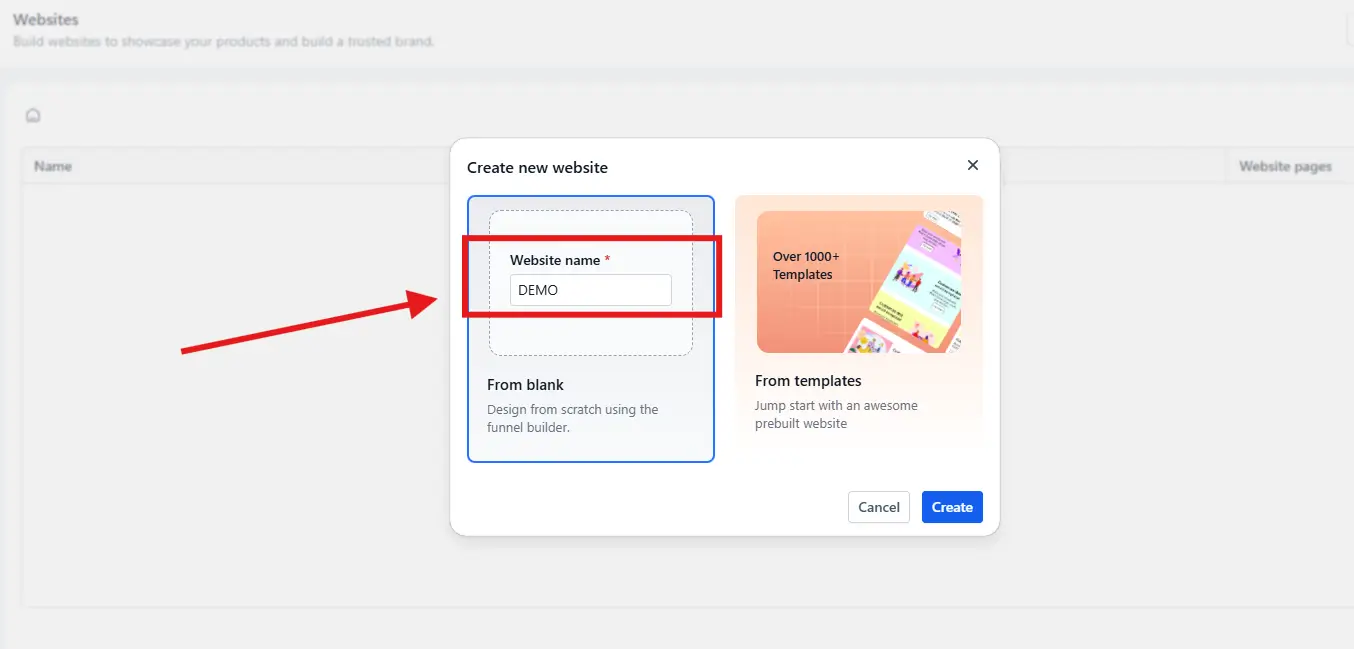
GoHighLevel te mostrará una librería de plantillas organizadas por industria (agencias, salud, restaurantes, servicios locales, coaches, etc.). Tienes dos opciones:
| Opción | Cuándo elegirla |
|---|---|
| Plantilla de la librería | Recomendado para la mayoría. Modifica el diseño existente en vez de construir desde cero. Más rápido y con estructura probada. |
| Blank (en blanco) | Si tienes un diseño muy específico en mente o quieres control total desde el inicio. |
Elige la plantilla más parecida al tipo de negocio y haz clic en “Use This Template”.
Paso 3 — Ponle nombre a tu sitio
GoHighLevel te pedirá un nombre interno para identificar el sitio dentro de la plataforma (no es visible al público). Usa un nombre descriptivo como “Sitio Principal - [Nombre del Negocio]”.
Paso 4 — Edita las páginas con el constructor visual
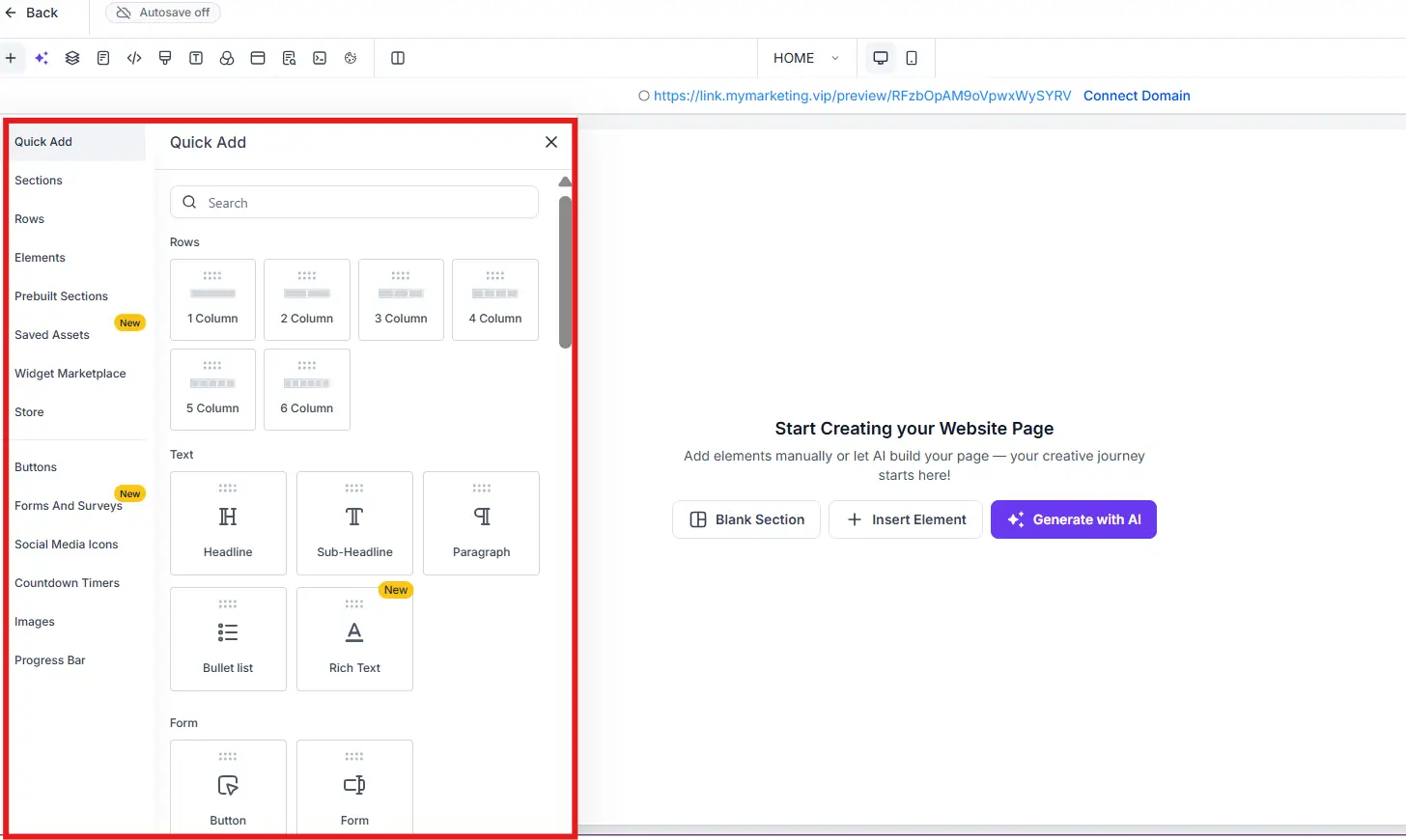
El editor abre la página de inicio (Home). Usa el constructor drag-and-drop para editar cada sección:
- Haz clic en cualquier elemento para editarlo: texto, imagen, botón, color de fondo
- Arrastra bloques del panel izquierdo para agregar nuevas secciones
- Usa el panel derecho para ajustar estilos: fuente, tamaño, color, espaciado, márgenes
Edita todas las páginas de la plantilla con el contenido real de tu negocio.
Paso 5 — Agrega páginas adicionales
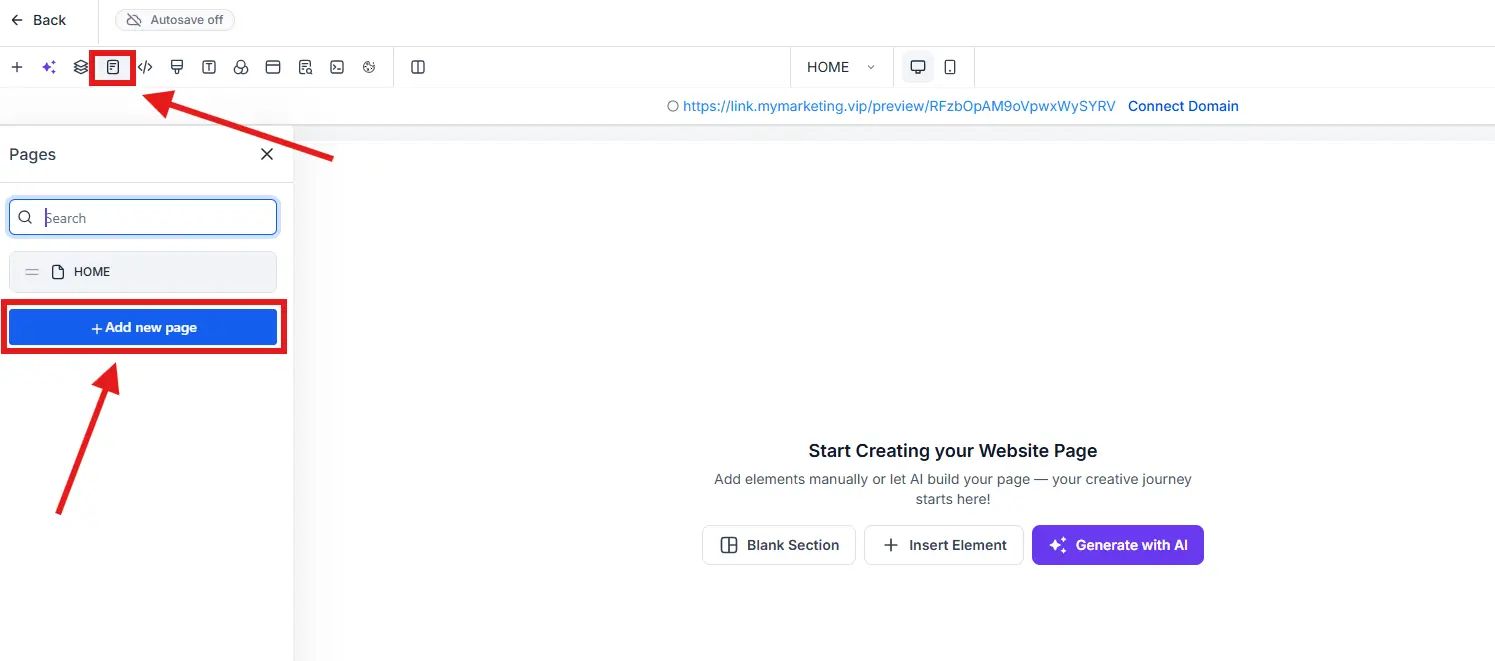
Para agregar una nueva página, ve al menú de páginas en el constructor (ícono de páginas en la barra lateral del editor) y haz clic en ”+ Add Page”. Opciones:
| Tipo de página | Para qué sirve |
|---|---|
| Blank page | Página vacía para construir desde cero |
| Duplicate existing | Copia una página existente del sitio como punto de partida |
| From template | Agrega una página prediseñada de la librería |
Para negocios de servicios locales, crea una página por cada ciudad de servicio con el nombre de la ciudad en el título y la URL (ej: /servicios-austin/, /servicios-dallas/).
Paso 6 — Configura el SEO de cada página
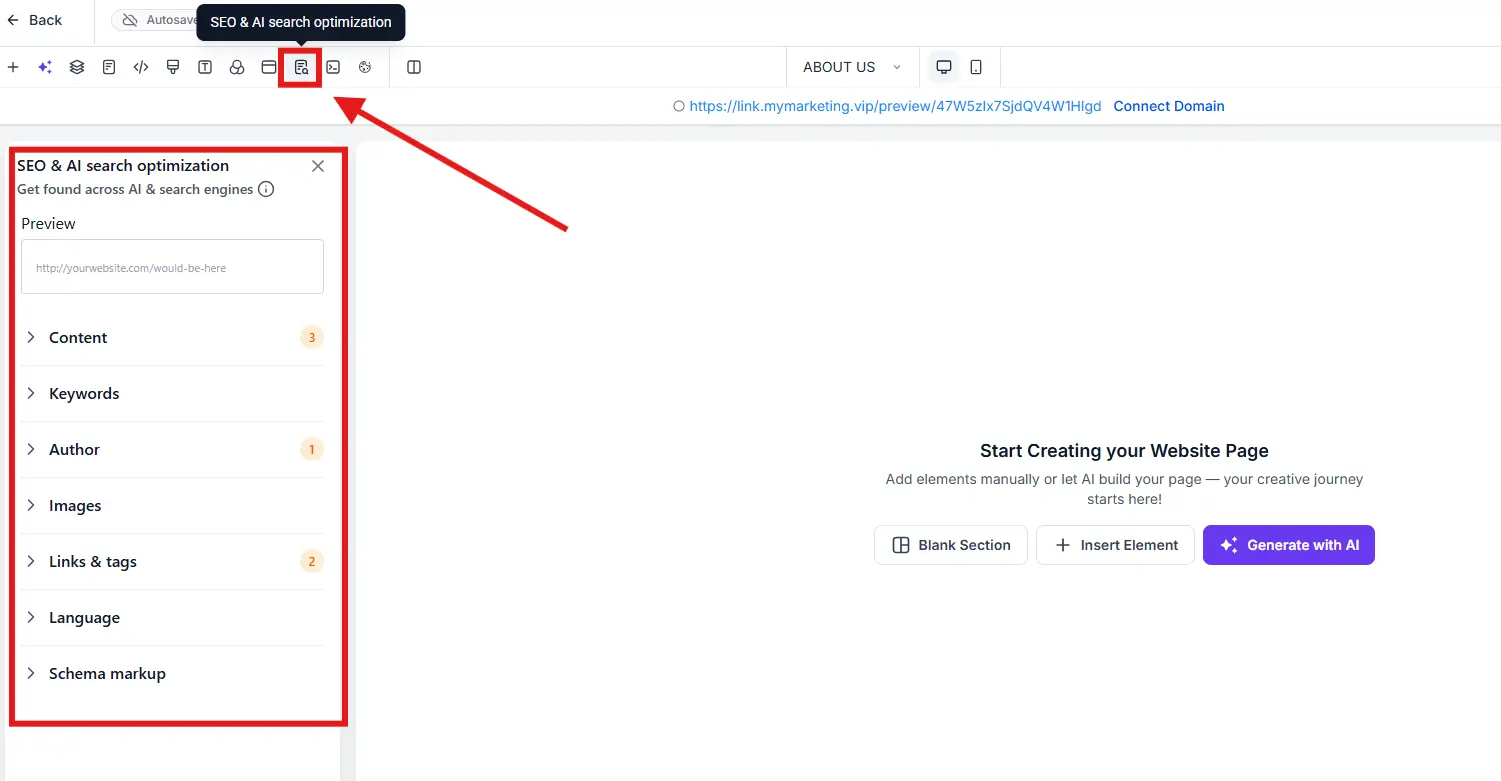
Con la página abierta en el editor, haz clic en el ícono de SEO & AI search optimization en la barra superior del editor. Configura el SEO de cada página individualmente antes de publicar. Ver la sección Configuración SEO por página más abajo.
Paso 7 — Publica el sitio
Cuando el contenido y el SEO estén listos, haz clic en “Publish” en la barra superior del constructor. El sitio queda publicado en el subdominio de GoHighLevel (tunegocio.gohighlevel.com) hasta que conectes tu dominio personalizado.
Configuración SEO por página {#seo}
El SEO técnico es una de las ventajas principales de GoHighLevel sobre otras plataformas. Cada página tiene su propia configuración accesible desde el editor.
Para configurar el SEO de una página:
- Abre la página en el editor
- En la barra superior del editor, haz clic en el ícono de SEO & AI search optimization
- El panel se abre en el lado izquierdo con todas las opciones de optimización
| Sección | Para qué sirve | Prioridad |
|---|---|---|
| Meta description | El texto que aparece bajo el título en los resultados de Google. Debe describir la página e invitar a hacer clic. Máximo 155 caracteres. | Alta |
| Keywords | Palabras clave asociadas a la página. Útil para organización interna y señales de contexto. | Media |
| Author | Nombre del autor o negocio. Refuerza la señal de E-E-A-T (experiencia y autoridad) ante Google. | Media |
| Images | Permite configurar el texto alternativo (alt text) de las imágenes. Importante para SEO y accesibilidad. | Alta |
| Links & tags | Incluye Custom meta tags (para píxeles, verificaciones o Google Tag Manager) y Canonical links (para evitar contenido duplicado). | Alta si usas píxeles o tienes páginas similares |
| Language | Define el idioma de la página (ej: es para español). Ayuda a Google a mostrar la página al público correcto. | Media |
| Schema markup | Datos estructurados en formato JSON-LD. Permite que Google muestre rich results (reseñas, horarios, precios, etc.) | Alta para negocios locales |
💡 Para páginas de servicios locales, la meta description ideal es: “[Servicio] en [Ciudad]. [Beneficio clave]. [CTA breve]” (ej: “Reparación de puertas de garaje en Austin. Servicio el mismo día. Llama ahora.”)
Conectar tu dominio personalizado {#dominio}
Una vez que el sitio esté publicado y listo, conecta tu dominio personalizado:
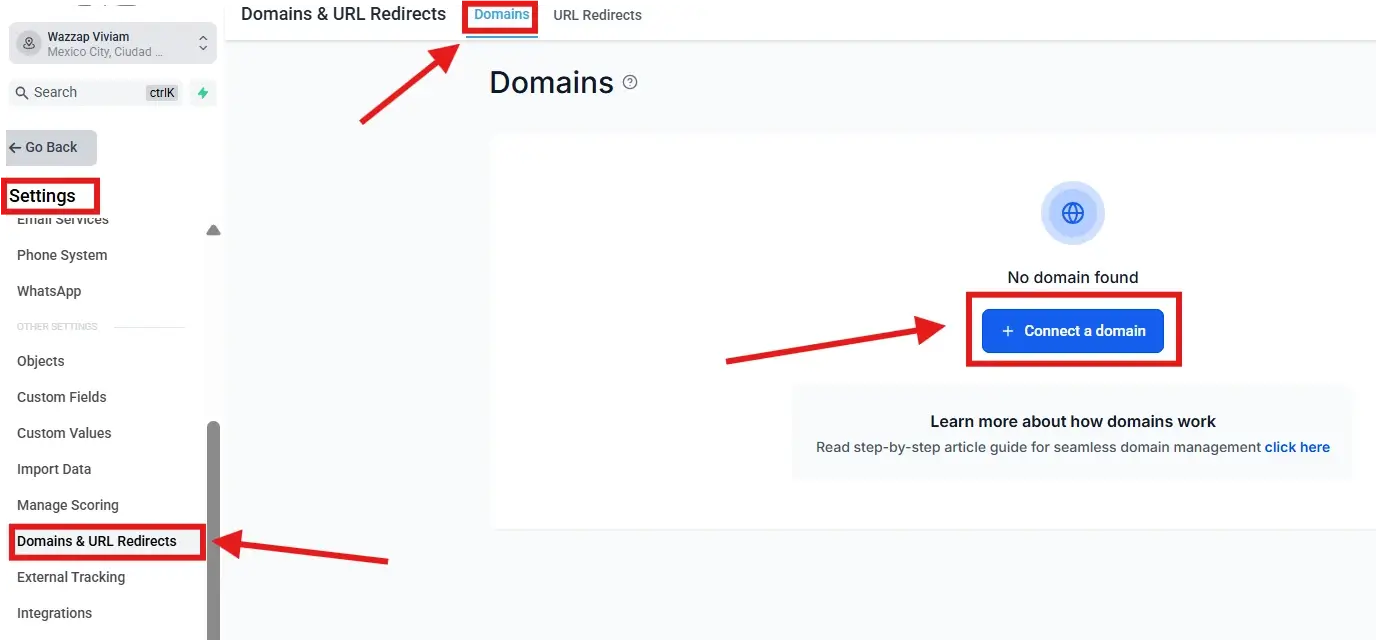
Paso 1 — Ve a Settings → Domains & URL Redirects
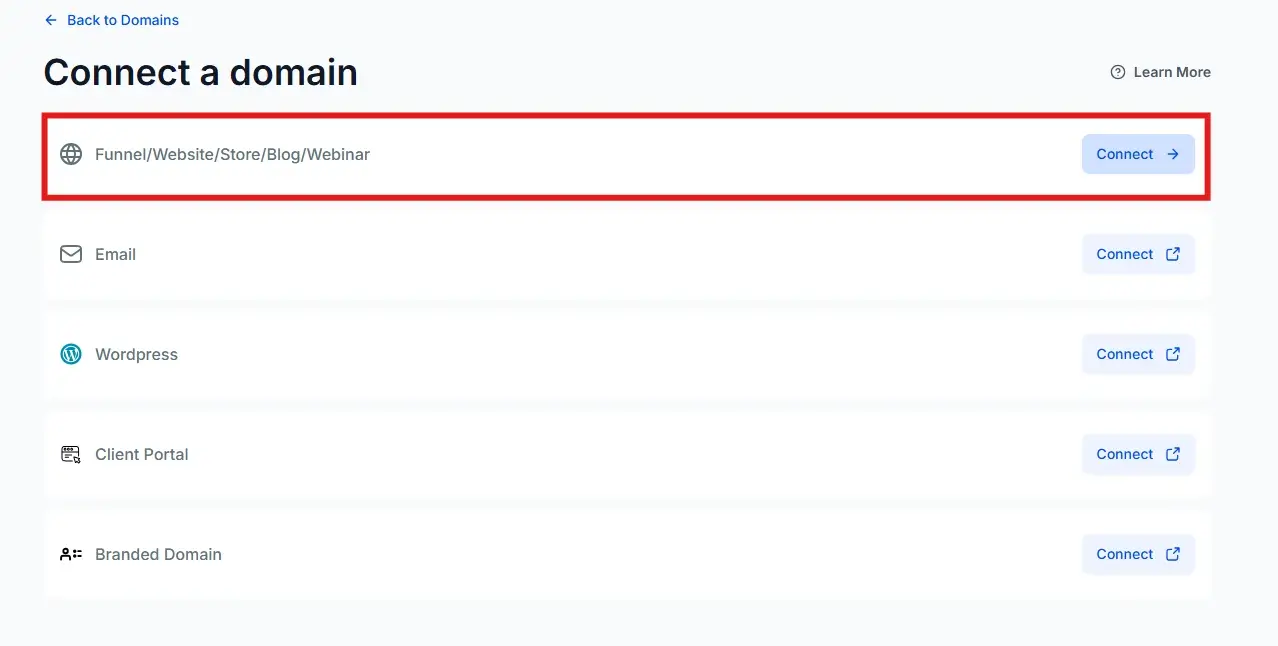
En el menú lateral, ve a Settings → Domains & URL Redirects y haz clic en “Connect a Domain”.
Paso 2 — Ingresa tu dominio
Escribe el dominio que quieres conectar (ej: tunegocio.com o www.tunegocio.com) y haz clic en “Add”.
Paso 3 — Configura los registros DNS
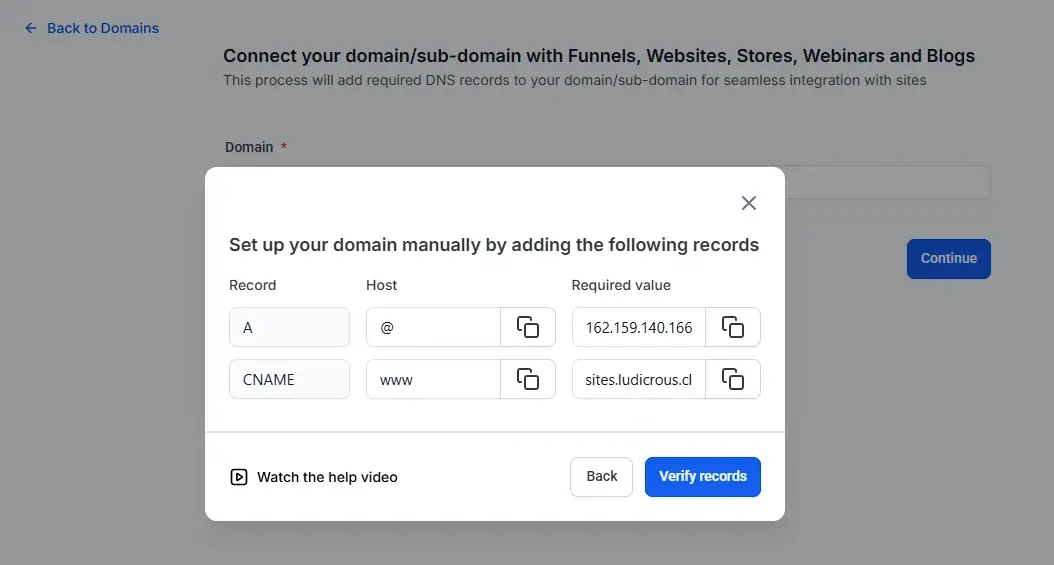
GoHighLevel te mostrará los registros DNS que debes agregar en tu proveedor de dominio (GoDaddy, Namecheap, Cloudflare, etc.):
| Tipo de registro | Para qué |
|---|---|
| CNAME | Apunta el subdominio www al servidor de GoHighLevel |
| A Record | Apunta el dominio raíz (@) a la IP de GoHighLevel |
Ve a tu proveedor de dominio, agrega los registros indicados y espera 10-30 minutos para que se propaguen. GoHighLevel mostrará un ✅ cuando la conexión esté activa.
Paso 4 — Asigna el dominio al sitio
De vuelta en Sites → Websites, abre la configuración del sitio y asigna el dominio que acabas de conectar. A partir de ese momento, el sitio es accesible desde tu dominio personalizado.
Buenas prácticas de diseño {#buenas-practicas}
Una sola llamada a la acción (CTA) por página
Cada página debe tener un objetivo claro: agendar una cita, llenar un formulario, llamar por teléfono. Múltiples CTAs compiten entre sí y reducen la conversión. Define cuál es la acción principal de cada página antes de diseñarla.
Velocidad de carga: imágenes optimizadas
Sube imágenes en formato WebP o comprimidas en JPEG (menos de 200KB por imagen siempre que sea posible). Las imágenes pesadas son la causa más común de sitios lentos, y la velocidad de carga afecta directamente el posicionamiento en Google.
Formularios conectados al CRM
Cada formulario del sitio debe estar conectado a GoHighLevel para capturar los leads directamente en Contacts. Verifica en el editor que el formulario usa un GoHighLevel Form nativo y no un embed externo, para que los datos fluyan automáticamente al CRM sin integraciones adicionales.
Versión móvil primero
Más del 60% del tráfico web viene de celular. GoHighLevel tiene preview móvil en el editor — úsala en cada página antes de publicar. Revisa especialmente que los botones sean suficientemente grandes para tocar con el dedo y que el texto no sea demasiado pequeño.
Errores comunes y cómo solucionarlos {#errores}
El sitio no aparece después de publicar
Causa: el subdominio de GoHighLevel tarda unos minutos en activarse tras la primera publicación.
Solución: espera 2-5 minutos y recarga la página. Si sigue sin aparecer, verifica en Sites → Websites que el estado del sitio es “Published”.
El dominio personalizado no conecta
Causa: los registros DNS no se propagaron aún, o se configuraron incorrectamente.
Solución: verifica los registros en tu proveedor de dominio con una herramienta como MXToolbox o DNSChecker. La propagación puede tardar hasta 48 horas en casos extremos, aunque normalmente es menos de 30 minutos con Cloudflare.
Las imágenes no se muestran en el sitio publicado
Causa: las imágenes se subieron al editor pero no se guardaron correctamente, o el formato no es compatible.
Solución: vuelve al editor, haz clic en la imagen y vuelve a subirla. Usa formatos JPG, PNG o WebP. Evita imágenes con nombres que contienen espacios o caracteres especiales.
Los formularios no generan contactos en el CRM
Causa: el formulario es un embed externo (Typeform, Google Forms) en vez de un formulario nativo de GoHighLevel.
Solución: reemplaza el embed por un formulario creado en Sites → Forms. Los formularios nativos de GoHighLevel se conectan automáticamente a Contacts y pueden disparar workflows.1
Conclusión {#conclusion}
Crear tu website en GoHighLevel es más que cambiar de plataforma — es centralizar toda tu presencia digital (sitio, CRM, formularios, automatizaciones) en un solo sistema. El resultado es un sitio que no solo se ve bien, sino que trabaja activamente para capturar y convertir leads.
El siguiente paso es agregar páginas por localidad para mejorar tu posicionamiento en búsquedas locales, y conectar los formularios del sitio a workflows de seguimiento automático.
Para ver cómo se construyó un sitio real con esta configuración, consulta el caso de estudio Strongman. Para entender cómo funciona el Email Builder de GoHighLevel para tus comunicaciones, visita la guía del Email Builder.
Fuentes {#fuentes}
Actualizado: junio 2026 · Fuente: GoHighLevel Help Center · Categoría: Tutoriales · Tiempo de lectura: 9 min
Footnotes
-
GoHighLevel Help Center. Forms and Surveys in Sites. Junio 2026. help.gohighlevel.com ↩