TL;DR: El Email Builder de GoHighLevel es un editor visual drag-and-drop que te permite diseñar correos profesionales sin saber código. Creas bloques de contenido (texto, imágenes, botones, divisores), insertas Custom Values para personalizar cada envío, previsualizas en desktop y móvil, y guardas como plantilla para reutilizarla en cualquier workflow o campaña. El resultado es un email con diseño consistente, sin depender de Mailchimp ni ninguna herramienta externa.
Tabla de contenidos
- Qué es el Email Builder de GoHighLevel
- Cómo acceder al Email Builder
- Paso a paso: crear una plantilla desde cero
- Bloques disponibles en el Email Builder
- Buenas prácticas de diseño de emails
- Cómo usar tus plantillas en workflows y campañas
- Errores comunes y cómo solucionarlos
- Conclusión
Qué es el Email Builder de GoHighLevel {#que-es}
El Email Builder es el editor visual nativo de GoHighLevel para diseñar correos electrónicos. Funciona con una interfaz drag-and-drop donde arrastras bloques de contenido (texto, imagen, botón, divisor, redes sociales) y los organizas como quieras dentro del email.
A diferencia de escribir HTML a mano, el Email Builder te permite crear correos con diseño profesional en minutos, sin tocar código. Los emails que produces aquí se pueden guardar como plantillas reutilizables en:1
- Workflows — para envíos automáticos activados por triggers
- Campañas de email — para envíos manuales a listas segmentadas
- Bulk Actions — para envíos puntuales a un grupo de contactos
Cómo acceder al Email Builder {#como-acceder}
Hay dos rutas para llegar al Email Builder dentro de GoHighLevel:
| Ruta | Desde dónde | Para qué |
|---|---|---|
| Marketing → Emails → Templates | Menú lateral principal | Crear y gestionar plantillas reutilizables |
| Dentro de un Workflow → Send Email | Al configurar la acción Send Email | Diseñar el correo directamente en el flujo |
| Marketing → Emails → Campaigns | Menú lateral principal | Diseñar correos para campañas manuales |
La ruta recomendada para empezar es Marketing → Emails → Templates, porque desde ahí puedes crear una plantilla una sola vez y reutilizarla en múltiples workflows y campañas sin rediseñar.
Paso a paso: crear una plantilla desde cero {#como-configurar}
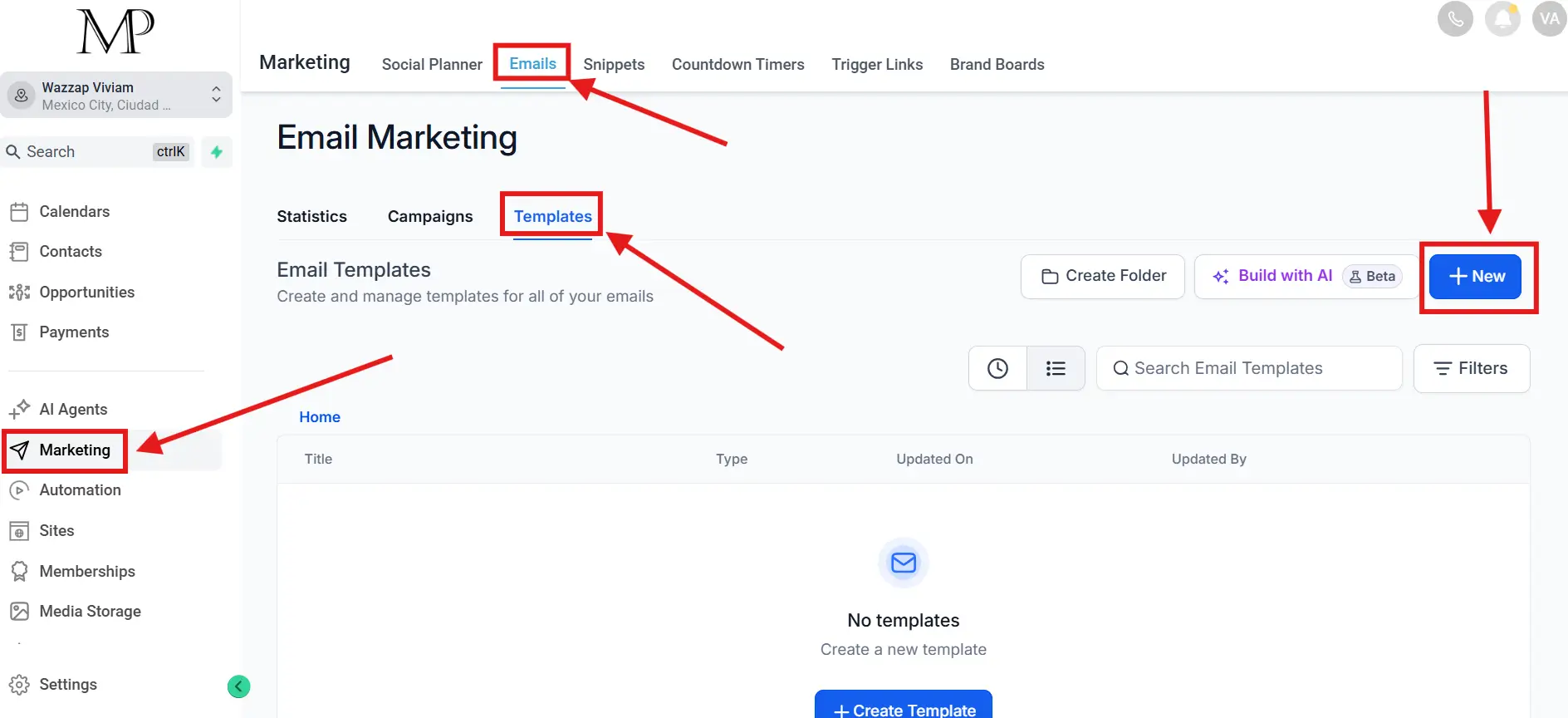
Paso 1 — Ve a Marketing → Emails → Templates
En el menú lateral de GoHighLevel, ve a Marketing → Emails y selecciona la pestaña Templates. Haz clic en ”+ New Template” para abrir el Email Builder.
Paso 2 — Elige entre blank o template prediseñado
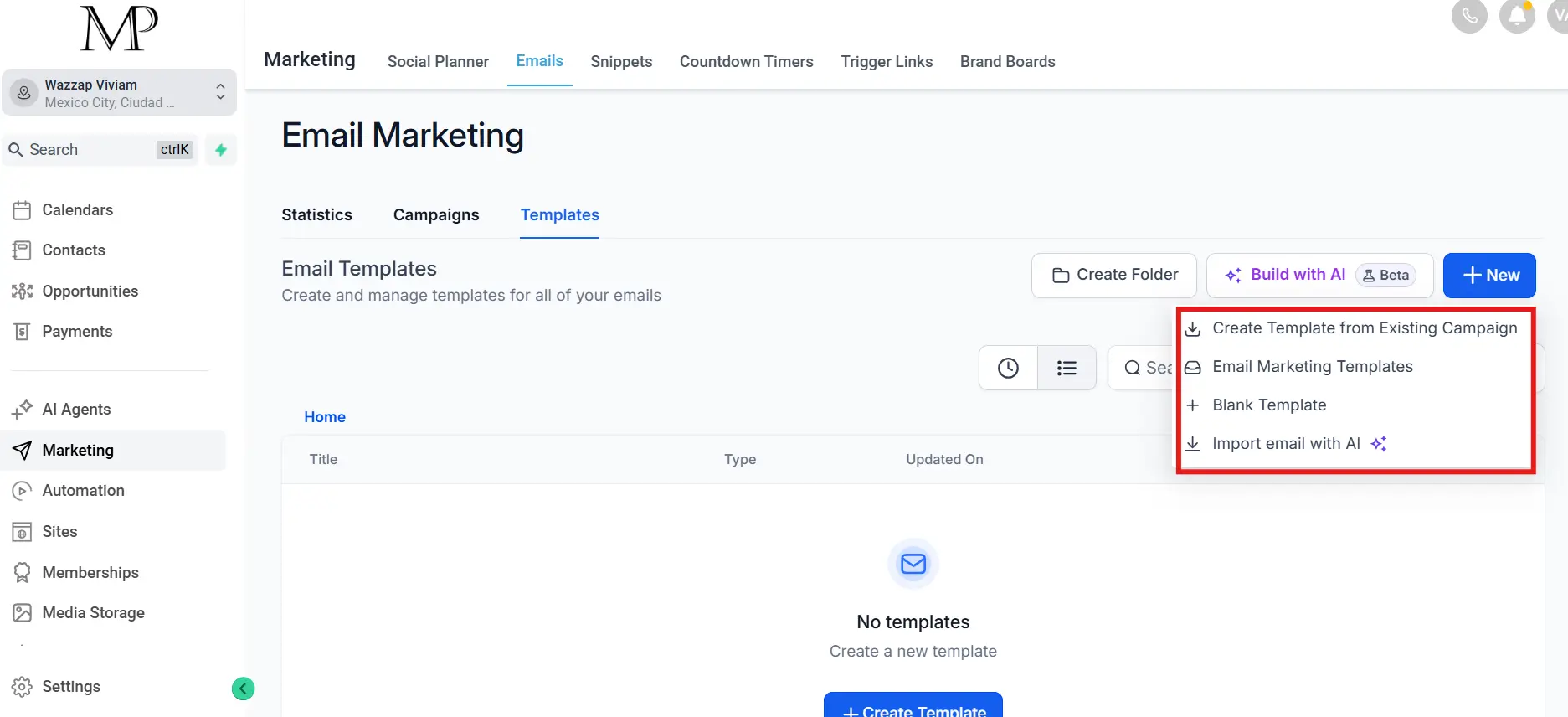
GoHighLevel te ofrece dos opciones de inicio:
- Blank template — lienzo vacío, control total sobre el diseño
- Template de la librería — plantillas pre-diseñadas por categoría (bienvenida, promoción, seguimiento, recordatorio de cita)
Si es tu primera vez, elige una plantilla de la librería y modifícala. Es más rápido que empezar desde cero.
Paso 3 — Selecciona tu tipo de editor
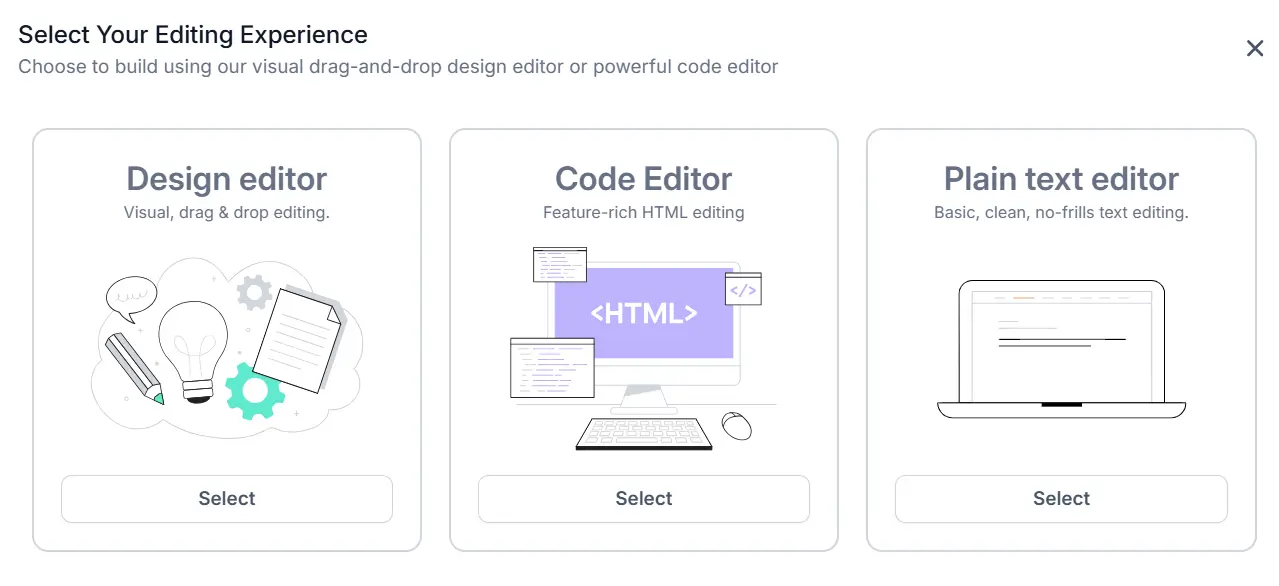
Si elegiste blank template, GoHighLevel te pedirá seleccionar el tipo de editor antes de abrir el canvas:
| Editor | Cuándo usarlo |
|---|---|
| Design editor | Editor visual drag-and-drop — recomendado para la mayoría. Arrastra bloques de contenido sin tocar código. |
| Code Editor | Para quienes saben HTML. Da control total sobre el diseño con código directo. |
| Plain text editor | Emails de texto plano sin formato — útil para correos transaccionales o de ventas que quieren parecer personales. |
Para crear plantillas con diseño de marca (logo, colores, botones), selecciona Design editor.
Paso 4 — Configura las propiedades del email
Antes de diseñar, completa los metadatos de la plantilla:
| Campo | Qué poner |
|---|---|
| Template Name | Nombre interno para identificarla — ej: “Bienvenida Lead Nuevo” |
| Subject Line | El asunto del correo — usa Custom Values aquí: {{contact.first_name}}, bienvenido |
| Preview Text | El texto que aparece debajo del asunto en la bandeja de entrada |
Paso 5 — Diseña con bloques drag-and-drop
El panel izquierdo contiene todos los bloques disponibles. Arrástralos al canvas central para construir tu email:
- Haz clic en cualquier bloque para editar su contenido, color, fuente y espaciado
- Usa las flechas para reordenar bloques
- Haz clic en el ícono de papelera para eliminar un bloque
Paso 6 — Inserta Custom Values para personalizar
Dentro de cualquier bloque de texto o en el asunto, haz clic en el ícono ”{ }” o escribe {{ para desplegar el menú de Custom Values. Los más usados en emails:
| Custom Value | Qué inserta |
|---|---|
{{contact.first_name}} | Nombre del contacto |
{{contact.last_name}} | Apellido del contacto |
{{contact.email}} | Email del contacto |
{{appointment.start_time}} | Hora de la cita agendada |
{{contact.assigned_user.name}} | Nombre del usuario asignado al contacto |
{{location.name}} | Nombre del negocio / subcuenta |
{{location.phone}} | Teléfono del negocio |
Paso 7 — Previsualiza en desktop y móvil
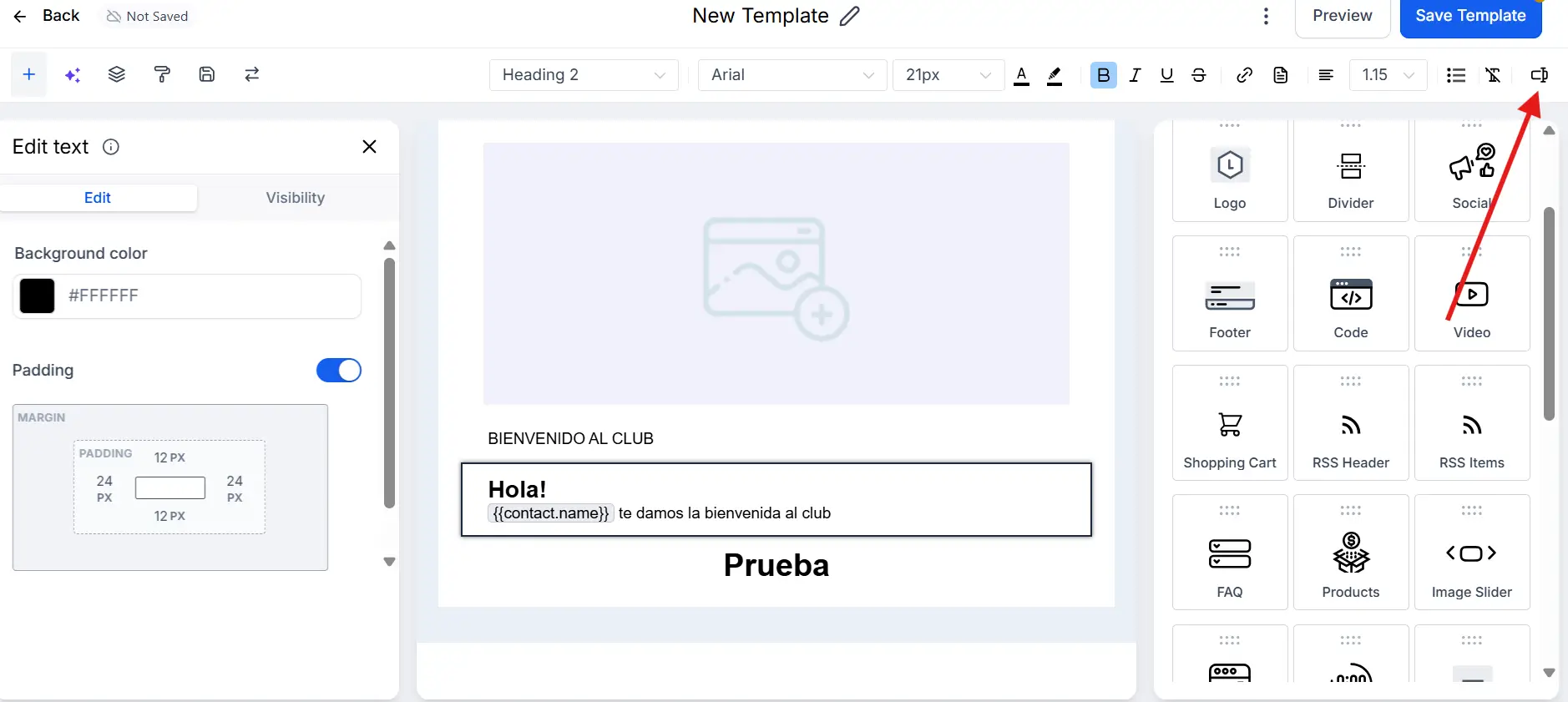
Antes de guardar, usa el botón Preview en la barra superior para ver cómo se verá el email en diferentes dispositivos. Alterna entre vista desktop y vista móvil. Verifica que:
- El texto es legible en pantalla pequeña
- Las imágenes no se cortan
- Los botones tienen suficiente tamaño para tocar con el dedo
- El unsubscribe link está visible en el footer
Paso 8 — Guarda la plantilla
Haz clic en “Save”. La plantilla quedará disponible en Marketing → Emails → Templates y podrás seleccionarla desde cualquier workflow o campaña.
Bloques disponibles en el Email Builder {#bloques}
| Bloque | Para qué sirve |
|---|---|
| Text | Párrafos, títulos y listas. Soporta negrita, cursiva, links y Custom Values |
| Image | Imagen con opción de link al hacer clic. Soporta alt text para accesibilidad |
| Button | CTA con link personalizado. Configura color, tamaño, texto y URL de destino |
| Divider | Línea separadora horizontal para organizar visualmente las secciones |
| Spacer | Espacio en blanco entre bloques. Controla el padding sin tocar CSS |
| Social | Íconos de redes sociales con links a tus perfiles |
| HTML | Bloque de código HTML libre para elementos avanzados |
| Columns | Layout en 2 o 3 columnas para mostrar contenido en paralelo |
| Video | Thumbnail de video con link a YouTube o Vimeo |
| Unsubscribe | Footer de cancelación — obligatorio en emails de marketing |
Buenas prácticas de diseño de emails {#buenas-practicas}
Ancho máximo de 600px
El estándar de la industria para emails es 600px de ancho. El Email Builder de GoHighLevel lo respeta por defecto — no lo cambies. Emails más anchos se ven mal en Outlook y clientes de correo corporativos.
Una sola columna en móvil
Diseños de 2-3 columnas en desktop colapsan a una sola columna en móvil. Revisa siempre la vista móvil antes de guardar. Si el contenido se ve apretado en columnas en móvil, usa un diseño de una columna desde el inicio.
Máximo 1-2 imágenes por email
Los emails con muchas imágenes activan filtros de spam. Usa imágenes de soporte, no de decoración. Cada imagen debe tener alt text descriptivo para lectores de pantalla y para cuando las imágenes están desactivadas.
Subject line bajo 50 caracteres
Los clientes de correo cortan el asunto después de 50-60 caracteres en móvil. Escribe lo más importante primero. Un asunto personalizado con {{contact.first_name}} al inicio sube la tasa de apertura.
Siempre incluye el bloque Unsubscribe
Es obligatorio legalmente en emails de marketing (CAN-SPAM, GDPR) y lo exigen los proveedores de email para mantener buena reputación del dominio. GoHighLevel lo incluye como bloque prediseñado — ponlo siempre en el footer.
Prueba antes de activar
Envíate un correo de prueba desde el botón “Send Test Email” y ábrelo en Gmail, Outlook y en tu celular. Lo que se ve bien en el builder no siempre se ve igual en todos los clientes de correo.
Cómo usar tus plantillas en workflows y campañas {#como-usar}
En un Workflow
- Ve a Automation → Workflows y abre o crea un workflow
- Añade la acción Send Email
- En el campo de contenido, selecciona “Use Template”
- Elige la plantilla guardada desde el menú desplegable
- Los Custom Values se reemplazarán automáticamente con los datos del contacto al momento del envío
En una Campaña de Email
- Ve a Marketing → Emails → Campaigns
- Crea una nueva campaña y selecciona el segmento de contactos
- En el paso de diseño, selecciona “Choose from Templates”
- Elige la plantilla y ajusta el asunto si es necesario para esa campaña específica
- Programa la hora de envío o envía de inmediato
Errores comunes y cómo solucionarlos {#errores}
El email se ve diferente en Outlook vs Gmail
Causa: Outlook usa un motor de renderizado antiguo que no soporta CSS moderno (flexbox, grid, algunos estilos de fuente).
Solución: usa las plantillas prediseñadas de GoHighLevel — están testeadas en los principales clientes de correo. Si diseñas desde cero, usa el bloque Columns en vez de CSS personalizado.
Las imágenes no se muestran al destinatario
Causa: muchos clientes de correo bloquean imágenes por defecto hasta que el usuario las autoriza.
Solución: siempre agrega alt text descriptivo a tus imágenes para que el mensaje se entienda aunque la imagen no cargue. El mensaje central del email debe estar en texto, no solo en una imagen.
Los Custom Values aparecen como texto plano en el envío
Causa: la plantilla se guardó antes de que los campos del contacto estuvieran disponibles, o se escribió el Custom Value con un error tipográfico.
Solución: verifica que el formato sea exactamente {{contact.first_name}} con doble llave y sin espacios. Usa el menú de Custom Values dentro del builder para insertarlos correctamente en vez de escribirlos a mano.
El email llega sin el link de cancelación
Causa: se eliminó el bloque Unsubscribe del diseño.
Solución: añade el bloque Unsubscribe desde el panel de bloques y colócalo en el footer. GoHighLevel incluye uno prediseñado que cumple con los requisitos legales.
No aparece la plantilla al seleccionarla en el Workflow
Causa: la plantilla no se guardó correctamente o se guardó en una subcuenta diferente.
Solución: ve a Marketing → Emails → Templates y verifica que la plantilla aparece en la lista. Las plantillas son por subcuenta — no se comparten entre subcuentas automáticamente.2
Conclusión {#conclusion}
El Email Builder de GoHighLevel elimina la necesidad de herramientas externas de diseño de correos. Con un editor drag-and-drop, Custom Values para personalización automática y preview móvil integrado, puedes construir plantillas profesionales en minutos y reutilizarlas en todos tus workflows y campañas.
El siguiente paso natural es conectar tus plantillas con secuencias de nurturing automáticas: un workflow que envía el email de bienvenida, espera 24 horas, envía un correo de seguimiento y a los 3 días envía el CTA final — todo sin intervención manual.
Para profundizar en la configuración del envío automático, visita la guía de envío de correos en GoHighLevel o el tutorial de workflows paso a paso.
Fuentes {#fuentes}
Actualizado: junio 2026 · Fuente: GoHighLevel Help Center · Categoría: Email Marketing · Tiempo de lectura: 9 min
Footnotes
-
GoHighLevel Help Center. Email Builder Overview. Junio 2026. help.gohighlevel.com ↩
-
GoHighLevel Help Center. Email Templates in Workflows. Junio 2026. help.gohighlevel.com ↩