TL;DR: La acción Send Email dentro de los Workflows de GoHighLevel envía correos personalizados de forma automática cuando un lead llena un formulario, agenda una cita o avanza en tu pipeline. Necesitas un proveedor de email activo (LC Email, Mailgun o SMTP propio) y un dominio verificado para evitar que tus correos caigan en spam. Usa Custom Values como
{{contact.first_name}}para personalizar cada mensaje, incluye siempre un link de cancelación de suscripción en emails de marketing, y combínalo con un “Wait” para crear secuencias de seguimiento reales.
Tabla de contenidos
- Requisitos previos antes de configurar el correo
- Paso a paso: cómo configurar Send Email
- Buenas prácticas para emails automatizados
- Casos de uso frecuentes
- Errores comunes y cómo solucionarlos
- Conclusión
Requisitos previos antes de configurar el correo {#requisitos}
Para que la acción Send Email funcione correctamente, necesitas tener activo uno de estos proveedores de email:1
| Proveedor | Cuándo usarlo |
|---|---|
| LC Email (Mailgun) | El sistema nativo de GoHighLevel — recomendado para la mayoría de usuarios. Se configura desde Settings → Email Services dentro de tu subcuenta. |
| Mailgun propio | Alternativa para quienes ya tienen una cuenta de Mailgun y quieren conectarla directamente. Mayor control sobre reputación del dominio. |
| SMTP personalizado | Usa tu propio servidor de correo (Gmail Workspace, SendGrid, Amazon SES, etc.). Ideal si ya tienes infraestructura de email establecida. |
Verificación de dominio (obligatorio para no caer en spam)
Antes de enviar correos desde tu dominio, debes verificarlo en GoHighLevel. Sin verificación, tus correos tienen alta probabilidad de ir a spam o ser rechazados por los servidores de destino.
💡 Ve a Settings → Email Services → Domain Setup y sigue los pasos para agregar los registros DNS (SPF, DKIM y DMARC) en tu proveedor de dominio. El proceso toma 5–15 minutos en completarse una vez configurados los registros.
Paso a paso: cómo configurar la acción Send Email {#como-configurar}
Paso 1 — Accede a tu Workflow
En el menú lateral de GoHighLevel, ve a Automation → Workflows. Abre el workflow existente o crea uno nuevo e identifica el punto del flujo donde quieres que se envíe el correo.
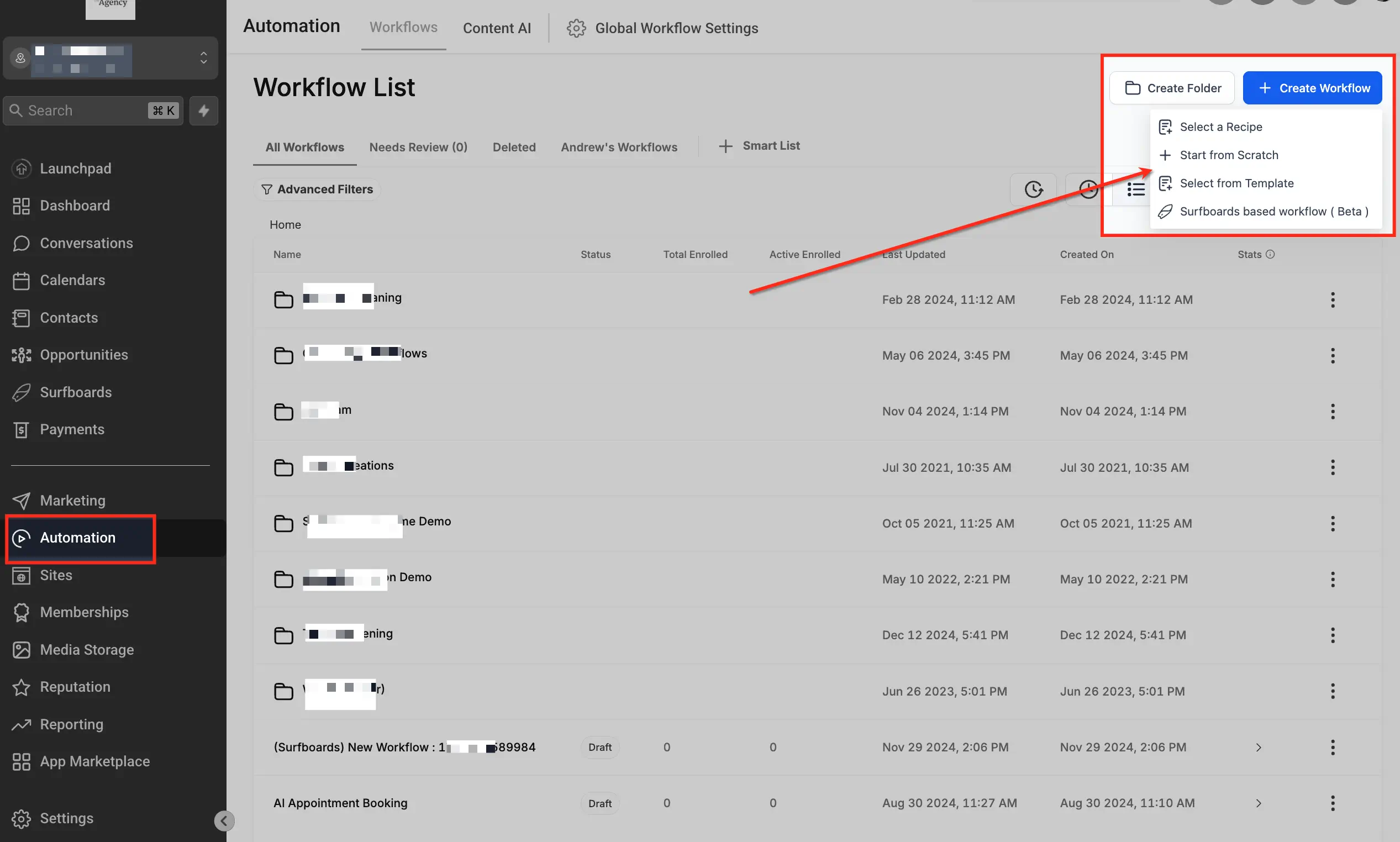
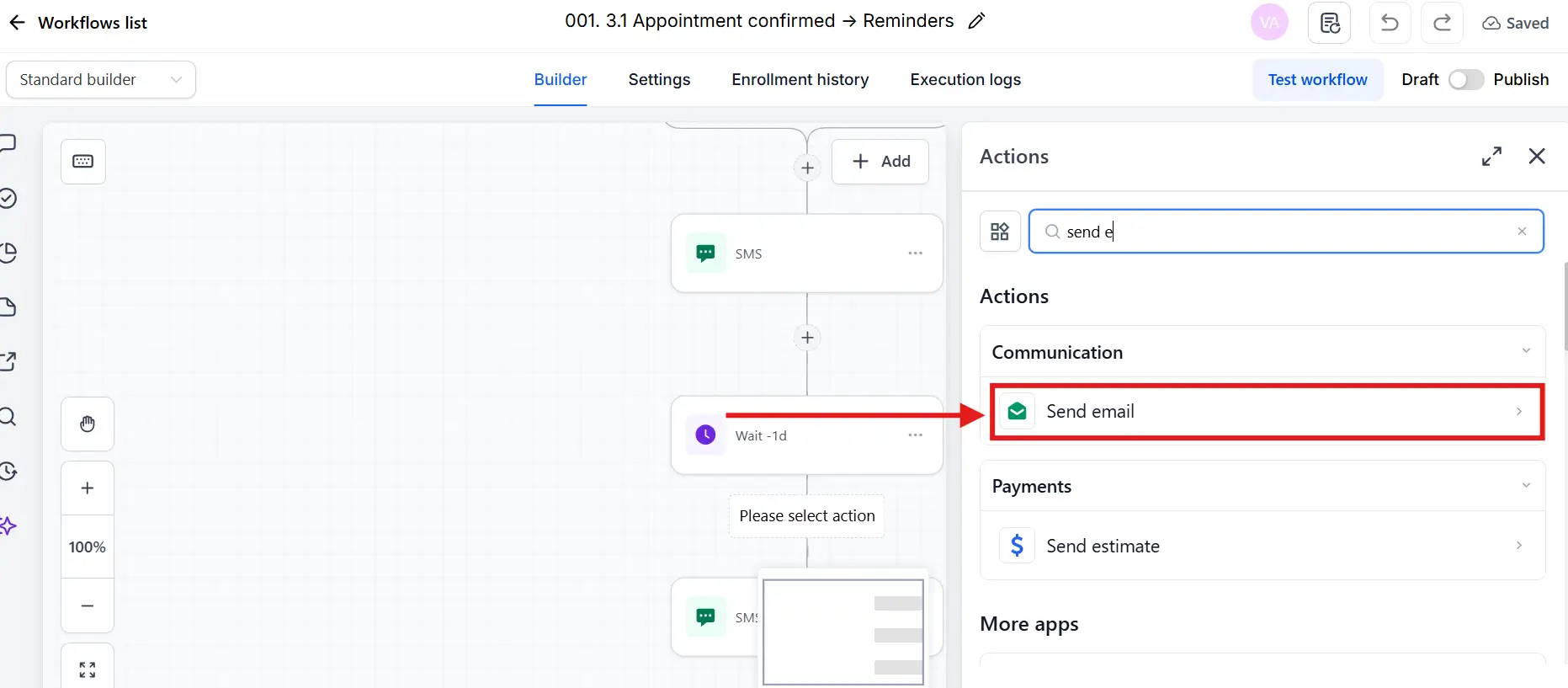
Paso 2 — Añade la acción Send Email
Haz clic en el botón ”+” para agregar una nueva acción. En el buscador, escribe “Send Email” y selecciona la opción bajo la categoría Communication.
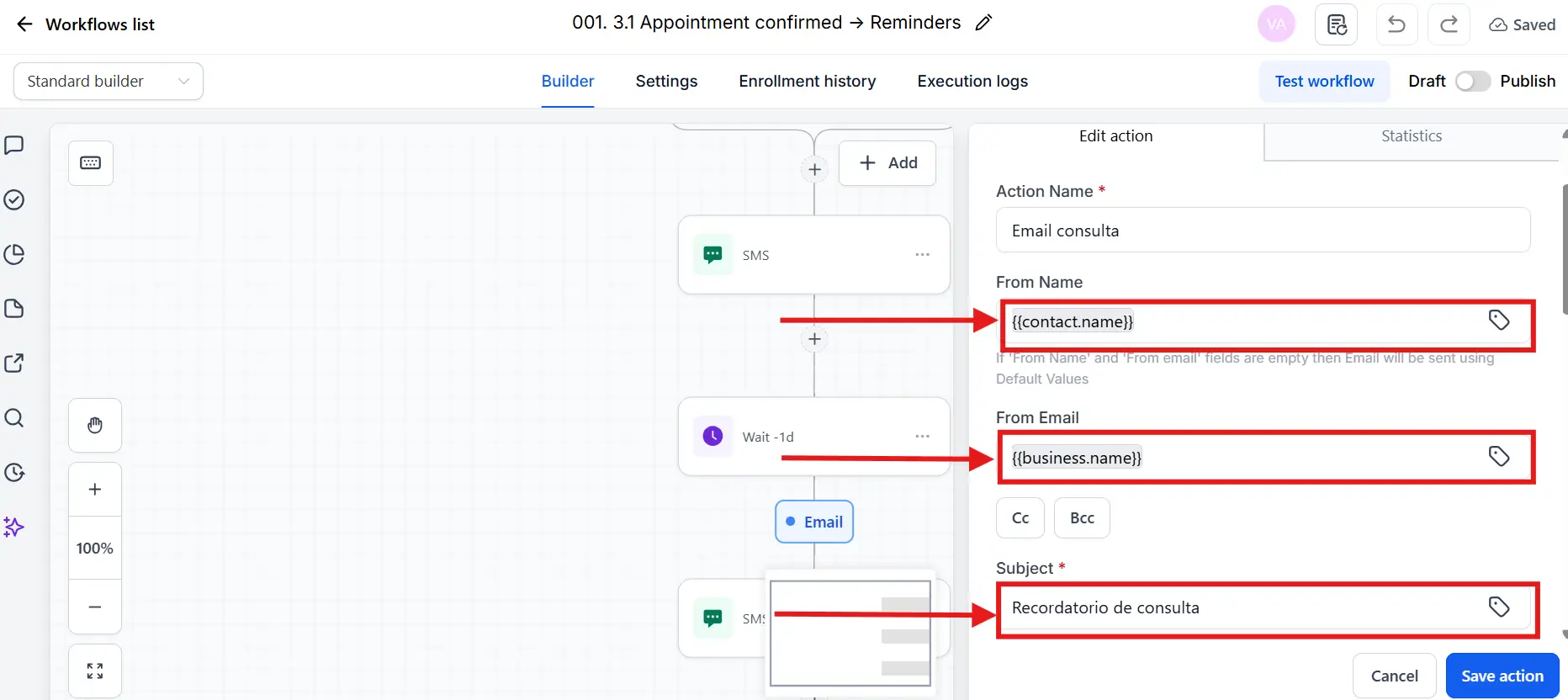
Paso 3 — Configura el remitente
Completa los campos del remitente:
| Campo | Qué escribir |
|---|---|
| From Name | El nombre que verá el contacto — ej: “Nair de GoHighLevel Curso” |
| From Email | Tu dirección verificada — ej: hola@tudominio.com |
| Reply To | La dirección donde quieres recibir respuestas (puede ser diferente al From) |
| Subject | El asunto del correo — puedes incluir Custom Values aquí también |
Paso 4 — Redacta el mensaje con Custom Values
Escribe tu mensaje e inserta Custom Values para personalizarlo automáticamente con los datos reales de cada contacto. Ejemplo:
Hola {{contact.first_name}},

Gracias por registrarte. Confirmamos que recibimos tu solicitud.

En los próximos minutos te enviamos más información.

Saludos,
{{contact.assigned_user.name}}
Los Custom Values más usados en emails:
| Custom Value | Qué inserta |
|---|---|
{{contact.first_name}} | Nombre del contacto |
{{contact.last_name}} | Apellido del contacto |
{{contact.email}} | Email del contacto |
{{contact.phone}} | Teléfono del contacto |
{{appointment.start_time}} | Hora de la cita agendada |
{{contact.assigned_user.name}} | Nombre del usuario asignado |
{{contact.assigned_user.email}} | Email del usuario asignado |
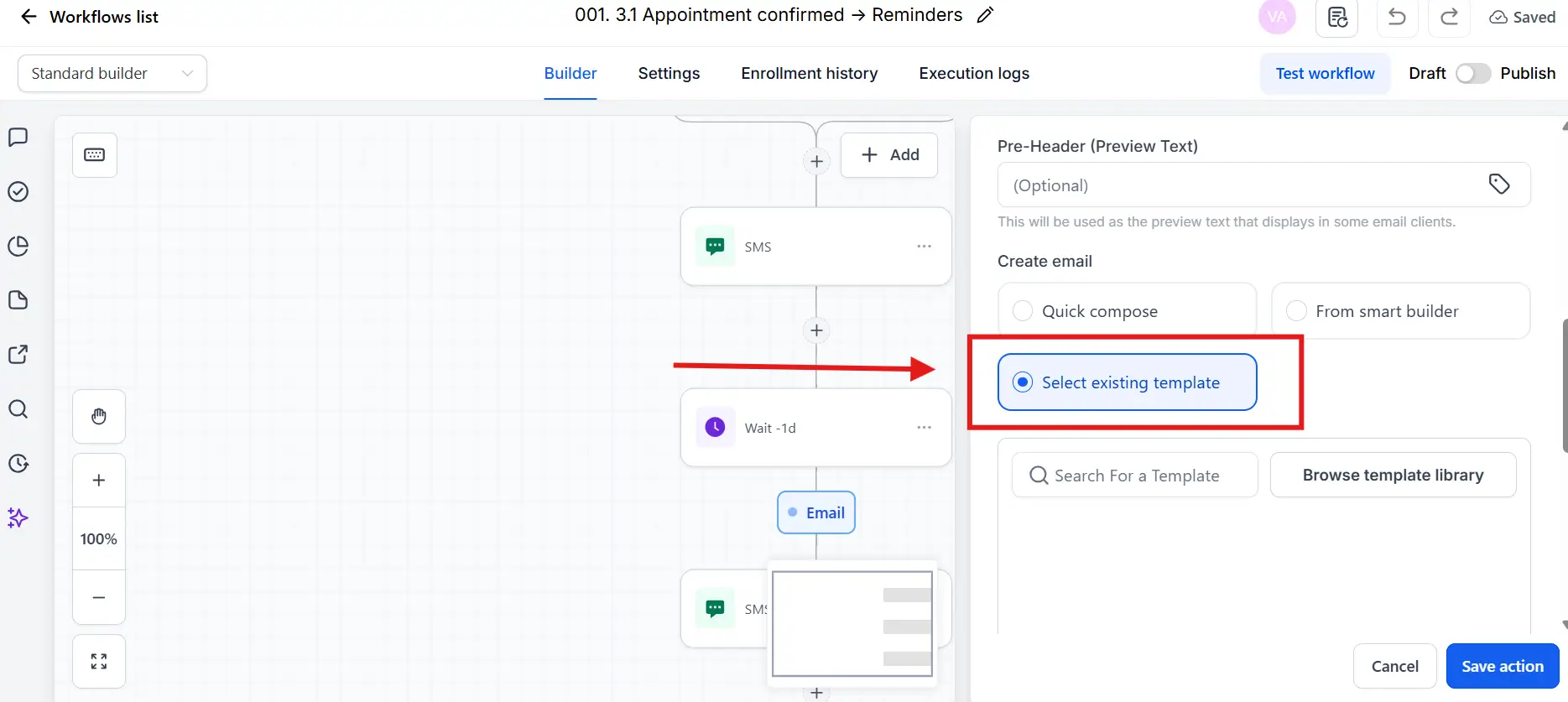
Paso 5 — Usar Email Templates (opcional)
Ve a Marketing → Emails → Templates y crea tus plantillas HTML reutilizables. Al configurar la acción Send Email, selecciona “Use Template” y elige la plantilla desde el menú. Ahorra tiempo cuando usas el mismo diseño en varios workflows.
Paso 6 — Prueba el envío
Usa la opción Test Workflow con un contacto de prueba (usa tu propio correo) para verificar que el email llega correctamente, que los Custom Values se reemplazan con los datos reales y que el diseño se ve bien en móvil y escritorio.
Paso 7 — Guarda y publica
Haz clic en “Save” para guardar la acción. Verifica que el workflow esté en modo Published y activa el toggle de publicación. A partir de ese momento, cada contacto que llegue a ese paso recibirá el correo automáticamente.2
Buenas prácticas para emails automatizados {#buenas-practicas}
Siempre incluye un link de cancelación de suscripción
Para emails de marketing (newsletters, promociones, secuencias de nurturing), incluir un link de unsubscribe no es opcional — es un requisito legal en la mayoría de países y lo exigen los proveedores de email para mantener buena reputación del dominio.
GoHighLevel incluye automáticamente un footer de cancelación si usas sus plantillas de marketing. Verifica que esté activo.
Cuida la línea de asunto
El asunto es lo primero que decide si abren o no tu correo. Algunos patrones que funcionan:
- Personalizar con el nombre: “{{contact.first_name}}, tu acceso está listo”
- Especificidad: “Resumen de tu cita del martes 10 AM”
- Evitar palabras spam: “GRATIS”, “URGENTE”, “Haz clic aquí”, exceso de mayúsculas
Usa secuencias, no correos sueltos
Un solo correo de bienvenida tiene impacto limitado. Conecta varios Send Email con acciones “Wait” entre ellos para crear una secuencia de seguimiento:
- Correo 1 inmediato: confirmación de registro
- Correo 2 a las 24h: contenido de valor relacionado
- Correo 3 a los 3 días: llamada a la acción concreta
Revisa la vista móvil antes de publicar
Más del 60% de los correos se abren en celular. El editor de GoHighLevel tiene preview móvil — úsalo antes de activar el workflow.
Casos de uso frecuentes {#casos-de-uso}
| Trigger | Email automático | Para qué sirve |
|---|---|---|
| Form Submitted | Confirmación de registro + siguiente paso | Cerrar el loop del lead inmediatamente |
| Appointment Booked | Confirmación de cita con hora, fecha y dirección | Reducir no-shows y cancelaciones |
| Pipeline Stage Changed | Aviso del avance en el proceso | Mantener al lead informado sin llamadas manuales |
| Appointment Reminder | Recordatorio 24h antes | Bajar tasa de ausencias |
| Opportunity Won | Bienvenida como cliente + instrucciones de onboarding | Activar el proceso de incorporación |
| Tag Added | Secuencia de nurturing según interés específico | Enviar contenido relevante al segmento correcto |
Errores comunes y cómo solucionarlos {#errores}
El correo no llega aunque el workflow está activo
Causa: el dominio no está verificado o el proveedor de email no está configurado en la subcuenta.
Solución: ve a Settings → Email Services y verifica que tienes un proveedor activo y el dominio con SPF/DKIM configurados correctamente.
Los correos llegan a spam
Causa: falta de registros de autenticación (SPF, DKIM, DMARC) o reputación baja del dominio por envíos previos sin verificar.
Solución: completa la verificación del dominio en Settings → Email Services → Domain Setup. Si el problema persiste, revisa que no estés en ninguna lista negra con herramientas como MXToolbox.3
El Custom Value aparece en blanco en el correo
Causa: el campo del contacto está vacío — el contacto no tiene ese dato registrado.
Solución: añade un paso previo en el workflow que valide esa información, o usa un valor alternativo genérico en el mensaje para cuando el campo esté vacío.
Los correos se envían con el email equivocado
Causa: estás usando el email de la cuenta de agencia en vez del email configurado en la subcuenta.
Solución: cada subcuenta debe tener su propio dominio y dirección de envío. Configura el From Email directamente dentro de la acción Send Email con el correo correcto de esa subcuenta.
El diseño de la plantilla se rompe en algunos clientes de correo
Causa: algunos clientes de correo (Outlook especialmente) no soportan ciertos estilos CSS modernos.
Solución: usa el editor visual de GoHighLevel con plantillas probadas o prueba el correo en múltiples clientes antes de activar. Evita estilos complejos y prefiere tablas HTML sobre layouts con flexbox o grid.
Conclusión {#conclusion}
La acción Send Email en GoHighLevel es una de las herramientas más versátiles para automatizar la comunicación con tus leads y clientes. Bien configurada dentro de tus workflows, convierte cada interacción en una secuencia de seguimiento profesional sin intervención manual.
El siguiente paso natural es combinar el Send Email con un Send SMS para crear una secuencia multicanal que cubre tanto el inbox como el celular del contacto, aumentando significativamente las tasas de apertura y respuesta.
Si quieres explorar más canales de comunicación automatizada, visita la guía de SMS automáticos en GoHighLevel o el tutorial de workflows paso a paso.
Fuentes {#fuentes}
Actualizado: junio 2026 · Fuente: GoHighLevel Help Center · Categoría: Automatización · Tiempo de lectura: 8 min
Footnotes
-
GoHighLevel Help Center. Email Services Setup. Junio 2026. help.gohighlevel.com ↩
-
GoHighLevel Help Center. Workflow Action: Send Email. Junio 2026. help.gohighlevel.com ↩
-
MXToolbox. Email Blacklist Check. Junio 2026. mxtoolbox.com/blacklists.aspx ↩