TL;DR: La acción Find Opportunity dentro de los Workflows de GoHighLevel busca si ya existe una oportunidad para el contacto en un pipeline específico antes de crear una nueva. Es esencial para evitar duplicados en tu CRM: primero buscas, y según si encuentra o no encuentra la oportunidad, el workflow toma un camino diferente. Se usa junto con un If/Else branch para separar el flujo entre contactos nuevos (crear oportunidad) y contactos que regresan (actualizar la existente).
Tabla de contenidos
- Qué es Find Opportunity y para qué sirve
- Requisitos previos
- Paso a paso: configurar la acción Find Opportunity
- Usar Find Opportunity con If/Else
- Casos de uso frecuentes
- Buenas prácticas
- Errores comunes y cómo solucionarlos
- Conclusión
Qué es Find Opportunity y para qué sirve {#que-es}
Find Opportunity es una acción de workflow que hace una búsqueda en tu pipeline para verificar si un contacto ya tiene una oportunidad abierta. El resultado de esa búsqueda (encontrada / no encontrada) determina qué hace el workflow a continuación.1
Sin Find Opportunity, cada vez que un contacto llena un formulario o ejecuta un trigger, el workflow crea una oportunidad nueva — aunque el contacto ya tenga una en curso. Esto genera pipelines llenos de duplicados y datos sucios.
El patrón correcto es:
Trigger → Find Opportunity → If/Else
  ├── Si encontró: actualizar la oportunidad existente
  └── Si no encontró: crear una oportunidad nueva
Requisitos previos {#requisitos}
Para usar Find Opportunity necesitas:
- Al menos un pipeline creado en tu subcuenta (ve a CRM → Pipelines para verificar)
- Un workflow con un trigger activo desde el cual agregar la acción
- Saber en qué pipeline y etapa quieres buscar — la acción busca dentro de un pipeline específico
💡 Si aún no tienes pipelines configurados, ve a CRM → Pipelines → + Add Pipeline y crea la estructura de etapas de tu proceso de ventas antes de continuar.
Paso a paso: configurar la acción Find Opportunity {#como-configurar}
Paso 1 — Abre tu Workflow
Ve a Automation → Workflows y abre el workflow donde quieres agregar la búsqueda, o crea uno nuevo. Identifica el punto del flujo donde necesitas verificar si el contacto ya tiene una oportunidad.
Paso 2 — Añade la acción Find Opportunity
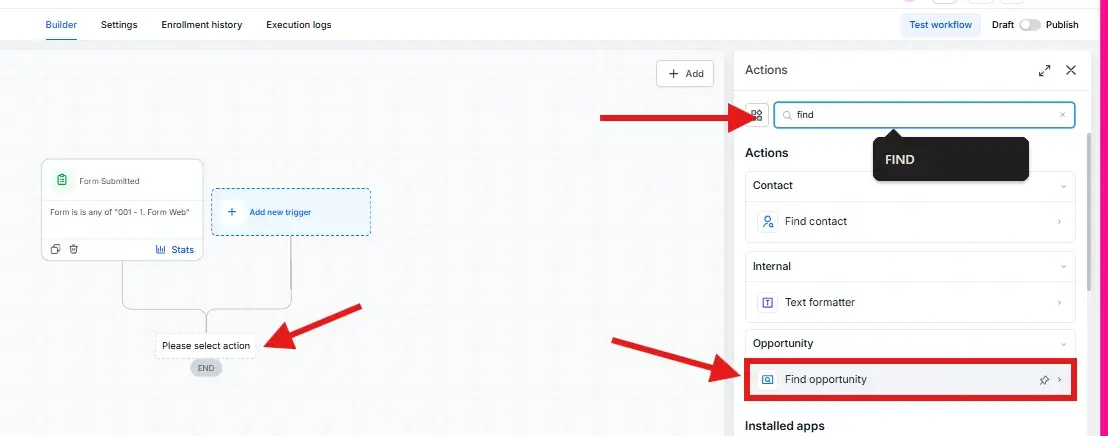
Haz clic en ”+” para agregar una nueva acción. En el buscador escribe “Find Opportunity” y selecciónala de la lista bajo la categoría Opportunities.
Paso 3 — Configura los filtros de búsqueda
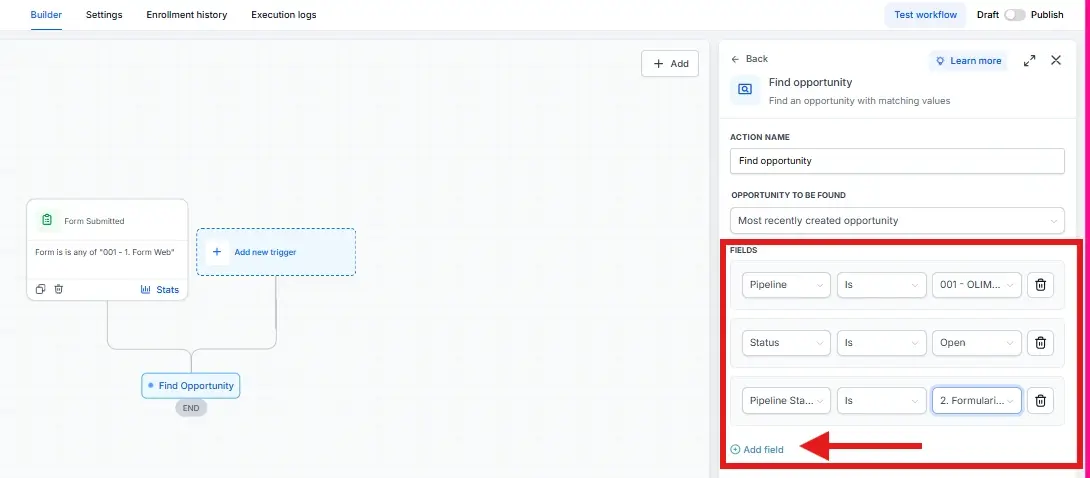
La acción te pedirá definir qué buscar y dónde:
| Campo | Qué configurar |
|---|---|
| Pipeline | El pipeline donde buscar la oportunidad (ej: “Leads Nuevos”, “Seguimiento”, “Clientes”) |
| Filter by Contact | Activado por defecto — busca oportunidades vinculadas al contacto que ejecuta el workflow |
| Stage | Opcional: filtra por etapa específica del pipeline. Déjalo en blanco para buscar en todas las etapas |
| Status | Filtra por estado: Open, Won, Lost, Abandoned. Normalmente se usa “Open” para buscar oportunidades activas |
Paso 4 — Nombra la acción
Dale un nombre descriptivo a la acción para que el workflow sea fácil de leer, por ejemplo: “Buscar oportunidad en pipeline Leads”. Esto ayuda cuando tienes varios Find Opportunity en el mismo workflow.
Paso 5 — Conecta con If/Else
Después del Find Opportunity, agrega un bloque If/Else. En la condición, selecciona “Opportunity Found” como el criterio. Esto divide el flujo en dos ramas:
- Yes (Sí encontró) → acciones para oportunidades existentes
- No (No encontró) → acciones para oportunidades nuevas
Usar Find Opportunity con If/Else {#if-else}
El If/Else es la pieza que hace útil al Find Opportunity. Sin él, no puedes actuar diferente según el resultado de la búsqueda.
Ejemplo de flujo completo
Trigger: Form Submitted
    ↓
Find Opportunity (Pipeline: Leads, Status: Open)
    ↓
If/Else: Opportunity Found?
    ├── YES → Update Opportunity (actualizar etapa o datos)
    └── NO  → Create Opportunity (crear nueva en etapa inicial)
Campos disponibles después del Find Opportunity
Si la acción encontró una oportunidad, sus datos quedan disponibles como variables para usar en acciones siguientes:
| Variable | Qué contiene |
|---|---|
{{opportunity.id}} | ID único de la oportunidad encontrada |
{{opportunity.name}} | Nombre de la oportunidad |
{{opportunity.stage}} | Etapa actual en el pipeline |
{{opportunity.status}} | Estado: Open, Won, Lost |
{{opportunity.monetary_value}} | Valor monetario asignado |
Estas variables son útiles para personalizar mensajes de seguimiento o para usarlas en la acción Update Opportunity.
Casos de uso frecuentes {#casos-de-uso}
| Escenario | Cómo usar Find Opportunity |
|---|---|
| Lead llena el mismo formulario dos veces | Busca si ya tiene oportunidad → si existe, solo actualiza datos; si no, crea una nueva |
| Cliente existente solicita otro servicio | Busca en el pipeline de nuevos leads → si no encuentra, crea oportunidad; si sí, notifica al agente |
| Seguimiento automático post-llamada | Busca la oportunidad activa → actualiza la etapa según el resultado de la llamada |
| Renovación de contrato | Busca si el cliente tiene oportunidad en el pipeline de renovaciones → si no, crea una automáticamente 30 días antes del vencimiento |
| Lead desde múltiples fuentes | Si un lead llega por Facebook y luego por Google, Find Opportunity evita crear dos oportunidades duplicadas |
Ejemplo en el caso Strongman
En la integración de Skool con GoHighLevel del caso Strongman, Find Opportunity se usa cuando un miembro de Skool sube de nivel (por ejemplo, de gratuito a de pago). El workflow busca si ya existe una oportunidad para ese miembro en el pipeline de ventas:
- Si existe: actualiza la etapa de la oportunidad al nuevo nivel y notifica al equipo
- Si no existe: crea una oportunidad nueva con los datos del miembro recién importado desde Skool via Zapier
Esto evita que los miembros que cambian de plan aparezcan duplicados en el pipeline.
Buenas prácticas {#buenas-practicas}
Siempre combina con If/Else
Find Opportunity sin un If/Else que lea su resultado no sirve de nada. El valor de esta acción está completamente en poder bifurcar el flujo según si encontró o no encontró la oportunidad.
Especifica el pipeline correcto
Si tienes múltiples pipelines, sé preciso sobre en cuál buscar. Buscar en el pipeline equivocado siempre devuelve “no encontrado” aunque el contacto tenga oportunidades en otro pipeline.
Usa status “Open” para evitar reactivar cerradas
Si buscas sin filtrar por status, podrías encontrar oportunidades cerradas (Won o Lost) y reactivarlas por error. Filtra por Status: Open cuando quieras solo oportunidades activas.
Combina con Update Opportunity
Cuando el Find Opportunity devuelve “sí encontró”, el siguiente paso natural es usar Update Opportunity para actualizar la etapa, valor o datos de la oportunidad existente. Los datos encontrados por Find Opportunity son accesibles directamente en Update Opportunity en el mismo workflow.
Errores comunes y cómo solucionarlos {#errores}
Find Opportunity siempre devuelve “no encontrado” aunque el contacto tiene oportunidades
Causa: estás buscando en el pipeline equivocado, o el filtro de status excluye las oportunidades existentes.
Solución: verifica que el nombre del pipeline en la acción coincide exactamente con el pipeline donde están las oportunidades del contacto. Ve a CRM → Pipelines para confirmar el nombre exacto.
El workflow crea oportunidades duplicadas de todos modos
Causa: el If/Else no está correctamente configurado, o la condición “Opportunity Found” no está siendo leída.
Solución: abre el historial de ejecución del workflow (Workflow History) y verifica qué rama tomó el If/Else para ese contacto específico. Si siempre va por “No encontrado”, revisa que la acción Find Opportunity precede al If/Else en el orden correcto del workflow.
Las variables de la oportunidad encontrada aparecen en blanco
Causa: el Find Opportunity no encontró ninguna oportunidad, pero el workflow continuó por la rama “Sí encontró” por un error de configuración en el If/Else.
Solución: revisa la condición del If/Else. La condición correcta es “Opportunity · Found · is · True” para la rama Yes y “Opportunity · Found · is · False” para la rama No.2
Find Opportunity devuelve la oportunidad incorrecta cuando hay varias
Causa: el contacto tiene múltiples oportunidades abiertas y Find Opportunity devuelve la más reciente (o la primera, según el orden).
Solución: agrega filtros adicionales en la configuración de Find Opportunity: especifica la etapa del pipeline o usa el nombre de la oportunidad como criterio adicional para obtener la correcta.
Conclusión {#conclusion}
Find Opportunity es la acción que mantiene tu pipeline limpio cuando tienes automatizaciones que crean oportunidades. Sin ella, cada trigger genera una oportunidad nueva independientemente de si el contacto ya tiene una en curso.
El patrón Buscar → If/Else → Crear o Actualizar es uno de los más usados en automatizaciones avanzadas de GoHighLevel y es fundamental para construir flujos que escalen sin generar datos sucios en el CRM.
Para ver esta acción en contexto, consulta el caso de estudio Strongman donde se usa para gestionar el ciclo de vida de miembros importados desde Skool. Si necesitas repasar cómo funciona Update Opportunity, visita la guía de Update Opportunity en GoHighLevel.
Fuentes {#fuentes}
Actualizado: junio 2026 · Fuente: GoHighLevel Help Center · Categoría: Automatización · Tiempo de lectura: 7 min
Footnotes
-
GoHighLevel Help Center. Workflow Action: Find Opportunity. Junio 2026. help.gohighlevel.com ↩
-
GoHighLevel Help Center. If/Else Branch in Workflows. Junio 2026. help.gohighlevel.com ↩