TL;DR: Cada oportunidad en GoHighLevel tiene uno de cuatro estados fijos: Open (activo), Won (cerrado con éxito), Lost (no prosperó) y Abandoned (descartado). No puedes crear estados nuevos. Puedes cambiarlos manualmente desde la tarjeta o arrastrando en Kanban, o automatizarlos con dos herramientas: el trigger “Opportunity Status Changed” (activa un workflow cuando cambia el estado) y la acción “Update Opportunity” (cambia el estado dentro de un workflow). Si el trigger no está basado en una oportunidad, añade un paso Find Opportunity antes del Update Opportunity.
Tabla de contenidos
- Los 4 estados de una oportunidad
- Formas de cambiar el status
- Cómo automatizarlo con Workflows
- Ejemplos reales que puedes copiar
- Errores comunes y cómo evitarlos
- Preguntas frecuentes
- Conclusión
Los 4 estados de una oportunidad {#estados}
En GoHighLevel hay cuatro estados posibles para una oportunidad. No puedes crear estados nuevos ni cambiarles el nombre, así que es importante entender bien qué significa cada uno:1
| Estado | Qué significa |
|---|---|
| Open | El deal está activo y en proceso. Es el estado por defecto cuando se crea una oportunidad nueva. Mientras el lead sigue avanzando por el pipeline, la oportunidad permanece en Open. |
| Won | El deal se cerró con éxito. Se aplica cuando el lead hizo una compra, firmó un contrato o completó el proceso de venta. |
| Lost | El deal no prosperó. Puedes (y debes) añadir un motivo de pérdida para tener datos claros de por qué se perdió ese negocio — muy útil para mejorar el proceso de ventas. |
| Abandoned | El deal fue descartado, ya sea por el lead o por el equipo de ventas. No hay seguimiento planificado y la oportunidad queda fuera de consideración activa. |
Formas de cambiar el status {#como-cambiar}
Forma manual
Opción 1 — Desde la tarjeta de la oportunidad
Abre la oportunidad haciendo clic en su nombre. Dentro del detalle, busca el campo de estado y selecciona el nuevo valor desde el desplegable.
Opción 2 — Arrastrar y soltar
En la vista Kanban del pipeline, arrastra la tarjeta de la oportunidad hacia el estado que quieres aplicar. Suéltala y el estado se actualiza automáticamente.2
Forma automatizada
Usando la acción Update Opportunity dentro de un workflow, GoHighLevel cambia el estado automáticamente cuando se cumple un trigger. Esta es la opción más potente y la que más tiempo ahorra.
Cómo automatizarlo con Workflows {#automatizar}
Trigger: Opportunity Status Changed
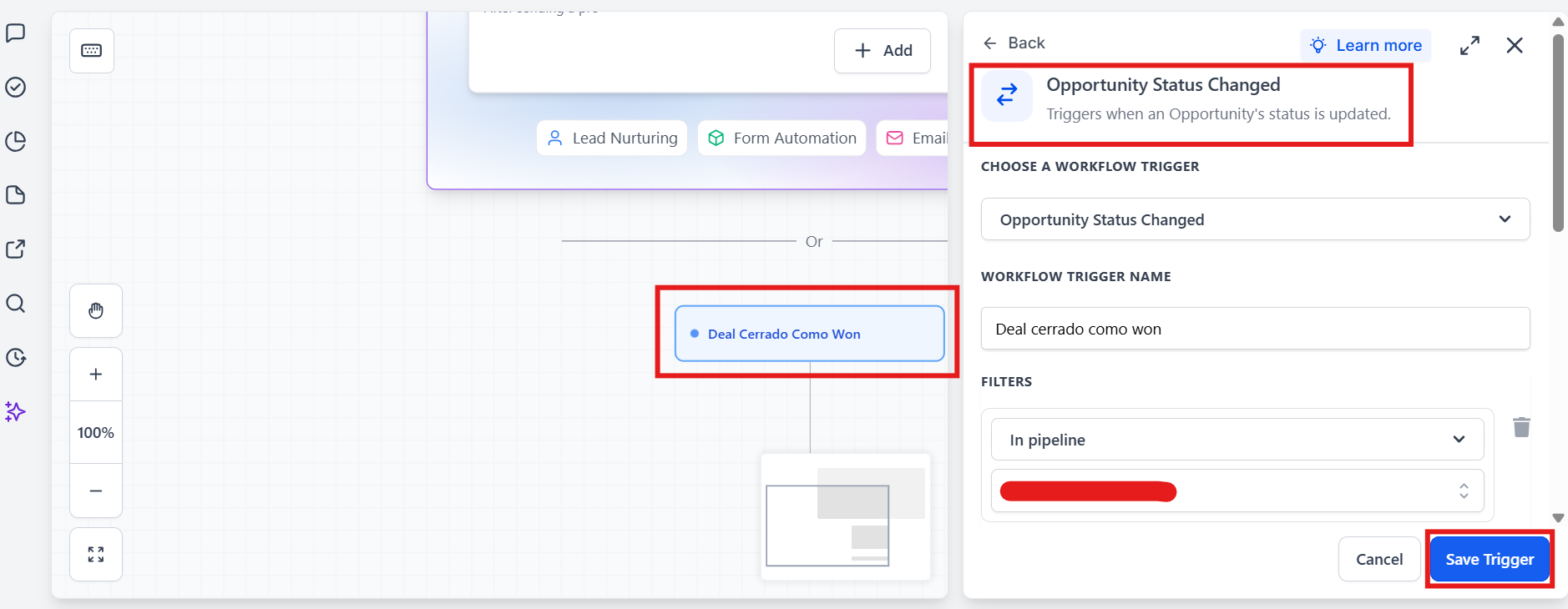
Este trigger activa el workflow cuando el estado de una oportunidad cambia. Puedes configurarlo para que solo se active en transiciones específicas:3
- De Open → Won para iniciar el proceso de onboarding del cliente.
- De Open → Lost para enviar un email de feedback al lead.
- De Lost → Open para asignar el lead a un comercial cuando se reactiva.
Cómo configurarlo:
- Ve a Automation → Workflows y crea un nuevo workflow.
- Haz clic en ”+ Add New Trigger” y selecciona “Opportunity Status Changed”.
- Ponle un nombre descriptivo — por ejemplo: “Deal cerrado como Won”.
- Configura los filtros según lo que necesites:
| Filtro | Para qué sirve |
|---|---|
| Pipeline | Limita el trigger a un pipeline específico |
| Moved From Status | Define el estado original antes del cambio |
| Moved To Status | Define el nuevo estado que activa el workflow |
| Pipeline Stage | Restringe a una etapa concreta dentro del pipeline |
| Lead Value | Filtra por valor mínimo o máximo del deal |
- Guarda el trigger y añade las acciones que quieres que ocurran cuando se active.
Acción: Update Opportunity
Con la acción Update Opportunity puedes cambiar el estado de una oportunidad automáticamente dentro de un workflow, sin que nadie tenga que hacerlo a mano.
Ejemplo práctico:
- Trigger: el cliente completa un pago.
- Acción: Update Opportunity → Status: Won.
- Resultado: el deal se marca como ganado automáticamente en el momento del pago, sin intervención del equipo.
💡 Si tu trigger no está basado en una oportunidad (por ejemplo, si usas “Form Submitted” o “Tag Added”), necesitas añadir un paso Find Opportunity antes del Update Opportunity para que GoHighLevel sepa qué oportunidad tiene que actualizar.
Ejemplos reales que puedes copiar {#ejemplos}
Ejemplo 1 — Cerrar el deal automáticamente tras el pago
- Trigger: Payment Received → Status: Success
- Acción: Update Opportunity → Status: Won
- Para qué sirve: que el pipeline refleje la realidad en tiempo real sin que nadie tenga que actualizar nada. Ver guía de Payment Received.
Ejemplo 2 — Enviar feedback cuando se pierde un deal
- Trigger: Opportunity Status Changed → Moved To Status: Lost
- Acción: Send Email al lead pidiendo feedback sobre por qué no siguió adelante
- Para qué sirve: obtener datos reales de por qué se pierden los negocios y mejorar el proceso de ventas.
Ejemplo 3 — Notificar al equipo cuando se gana un deal
- Trigger: Opportunity Status Changed → Moved To Status: Won
- Acción: Internal Notification al equipo de ventas y al responsable de onboarding
- Para qué sirve: que todo el equipo sepa al instante que hay un nuevo cliente y puedan actuar de inmediato.
Ejemplo 4 — Reactivar un lead perdido
- Trigger: Opportunity Status Changed → Moved From Status: Lost → Moved To Status: Open
- Acción: Assign to User + Internal Notification al comercial asignado
- Para qué sirve: que cuando un lead perdido vuelve a mostrar interés, alguien del equipo lo atienda rápido.
Ejemplo 5 — Marcar como Abandoned tras X días sin actividad
- Trigger: Stale Opportunities (sin cambios en X días)
- Acción: Update Opportunity → Status: Abandoned
- Para qué sirve: limpiar el pipeline de deals muertos automáticamente y tener métricas reales del proceso de ventas.4
Errores comunes y cómo evitarlos {#errores}
El workflow no se activa cuando cambia el estado
Causa: los filtros de “Moved From Status” y “Moved To Status” no están configurados correctamente, o el workflow no está publicado.
Solución: revisa los filtros del trigger y asegúrate de que el workflow esté activo. Prueba moviendo una oportunidad de prueba manualmente para verificar que se dispara.
La oportunidad no se actualiza con el workflow
Causa: el trigger no está basado en una oportunidad y no hay un paso Find Opportunity antes de la acción Update Opportunity.
Solución: añade la acción Find Opportunity justo antes del Update Opportunity para que GoHighLevel sepa qué deal tiene que modificar.
Dos workflows están cambiando el mismo estado a la vez
Causa: tienes varios workflows activos que escuchan el mismo cambio de estado y pueden entrar en conflicto.
Solución: revisa qué workflows están activos para ese pipeline y asegúrate de que solo uno gestiona cada transición de estado.
Preguntas frecuentes {#faq}
¿Puedo crear mis propios estados de oportunidad en GoHighLevel? No. GoHighLevel solo tiene cuatro estados fijos: Open, Won, Lost y Abandoned. No se pueden crear nuevos ni modificar los existentes.
¿Puedo añadir un motivo cuando marco una oportunidad como Lost? Sí. Cuando cambias el estado a Lost, GoHighLevel te permite añadir un “Lost Reason”. Es muy recomendable usarlo para tener datos claros de por qué se pierden los negocios.
¿El trigger Opportunity Status Changed también se activa si el estado se cambia manualmente? Sí. El trigger se activa independientemente de cómo se haya cambiado el estado: manualmente, por arrastrar y soltar, o por un workflow.
¿Puedo filtrar el trigger para que solo funcione en un pipeline concreto? Sí. En la configuración del trigger, usa el filtro “Pipeline” para restringirlo al pipeline que necesitas.
¿Qué diferencia hay entre Lost y Abandoned? Lost significa que el deal no se cerró pero hubo un proceso activo de venta. Abandoned significa que el deal fue descartado sin seguimiento activo, ya sea por el lead o por el equipo.
Conclusión {#conclusion}
El Opportunity Status es una de las métricas más simples de GoHighLevel, pero también una de las más importantes. Un pipeline con los estados bien gestionados te da visibilidad real de tu proceso de ventas y te permite tomar decisiones con datos concretos.
Empieza por automatizar el cambio a Won cuando llega un pago. Es el caso más sencillo y el que más impacto tiene desde el primer día. Cuando lo veas funcionar, ve sumando los demás escenarios: notificación al equipo, feedback al lead perdido, limpieza de deals abandonados. En poco tiempo tendrás un pipeline que se gestiona solo.
Fuentes {#fuentes}
Actualizado: mayo 2026 · Fuente: GoHighLevel Help Center, ConsultEvo · Categoría: Tutoriales · Tiempo de lectura: 9 min
Footnotes
-
GoHighLevel Help Center. Editing Opportunity Status. Mayo 2026. help.gohighlevel.com ↩
-
GoHighLevel Help Center. Editing Opportunities. Mayo 2026. help.gohighlevel.com ↩
-
GoHighLevel Help Center. Workflow Trigger: Opportunity Status Changed. Mayo 2026. help.gohighlevel.com ↩
-
ConsultEvo. GoHighLevel Opportunity Status Workflow. 2026. consultevo.com ↩