TL;DR: El trigger Payment Received dispara automatizaciones en el momento exacto en que entra dinero a tu cuenta. Reconoce pagos de Calendar, Funnel, Invoice, Memberships, Form, Manual Payment y External. Sin filtros, se dispara con cualquier pago — configura siempre al menos tres: Payment Status = Success + Source (Calendar, Funnel, Memberships…) + Product (el producto específico). Las acciones más comunes tras el trigger: Send Email, Add Tag, Grant Course Access, Grant Group Access, Create Opportunity e Internal Notification. Termina siempre con una compra real de prueba antes de publicar.
Tabla de contenidos
- Fuentes de pago que detecta el trigger
- Requisitos previos
- Guía paso a paso
- Casos de uso reales
- Errores comunes y cómo evitarlos
- Consejos de expertos
- Preguntas frecuentes
- Conclusión
Fuentes de pago que detecta el trigger {#fuentes}
Una de las cosas más potentes de Payment Received es que reconoce pagos de varios orígenes. Esto te permite usar un mismo trigger para distintas fuentes de ingreso o, si prefieres, separarlas con filtros.1
| Fuente | Cuándo se activa |
|---|---|
| Calendar | Pago al reservar una cita |
| Funnel / Website | Pago en embudo o tienda online |
| Invoice | Factura enviada desde GoHighLevel y pagada |
| Memberships | Compra de curso u oferta de membresía |
| Form | Formulario con pago integrado |
| Manual Payment | Cobro manual registrado en el CRM |
| External | Integración por API con Stripe, PayPal u otras vías externas |
Requisitos previos {#requisitos}
| Requisito | Detalle |
|---|---|
| Sub-account activa con acceso a Workflows | La configuración va en la sub-account, no en la agencia |
| Pasarela de pago conectada y verificada | Stripe, PayPal o NMI integrados correctamente |
| Productos u ofertas creados | En Memberships, Funnels o donde corresponda |
| Saber qué debe pasar tras el pago | Acceso, email, etiqueta, pipeline… — defínelo antes de abrir el workflow |
Guía paso a paso {#como-configurar}
Paso 1 — Crea un nuevo Workflow
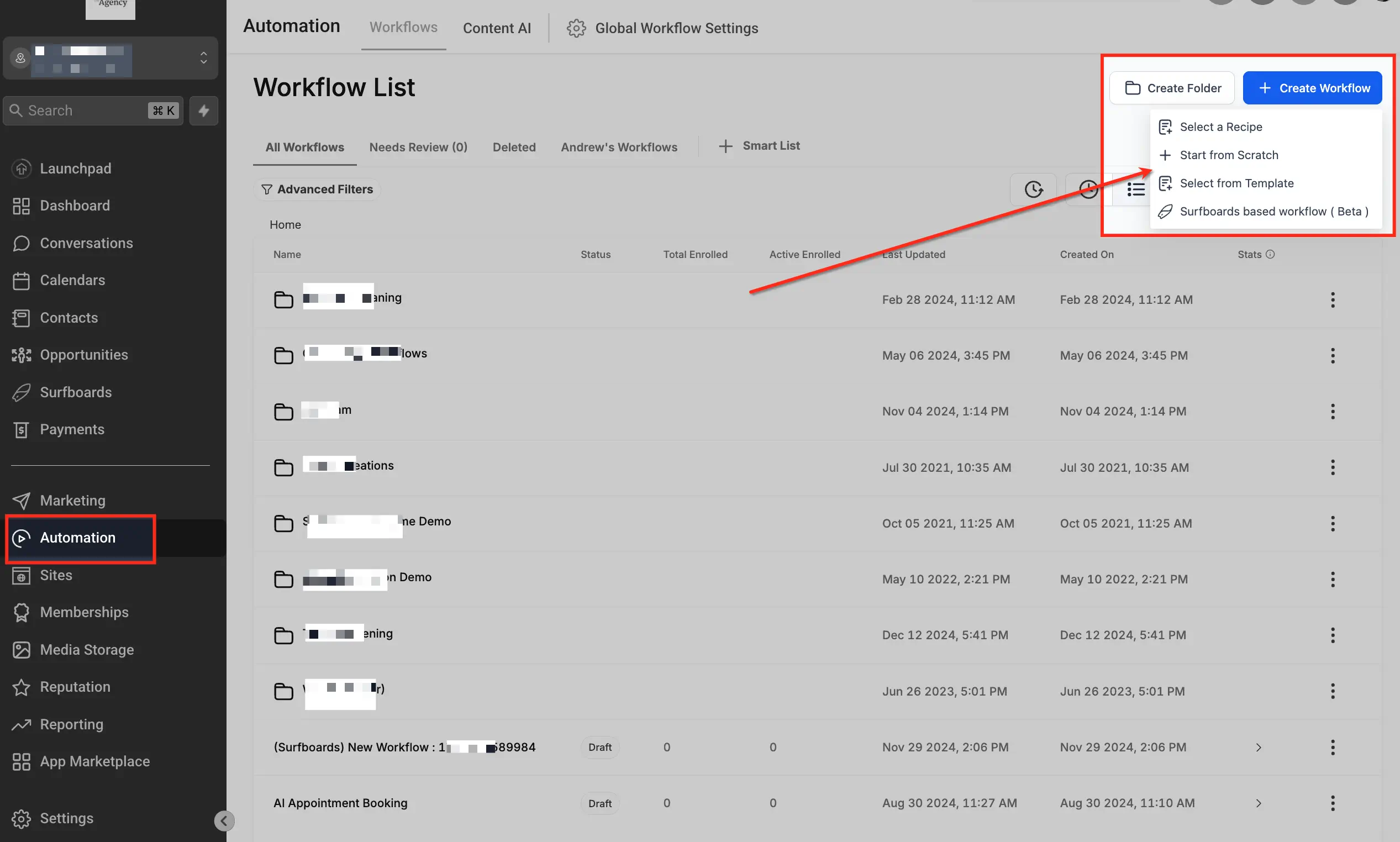
Ve a Automation → Workflows y pulsa + Create Workflow. Elige Start from Scratch. Ponle un nombre claro — por ejemplo: “Pago recibido – Curso premium” — para que en seis meses lo identifiques sin abrirlo.
Paso 2 — Añade el trigger Payment Received
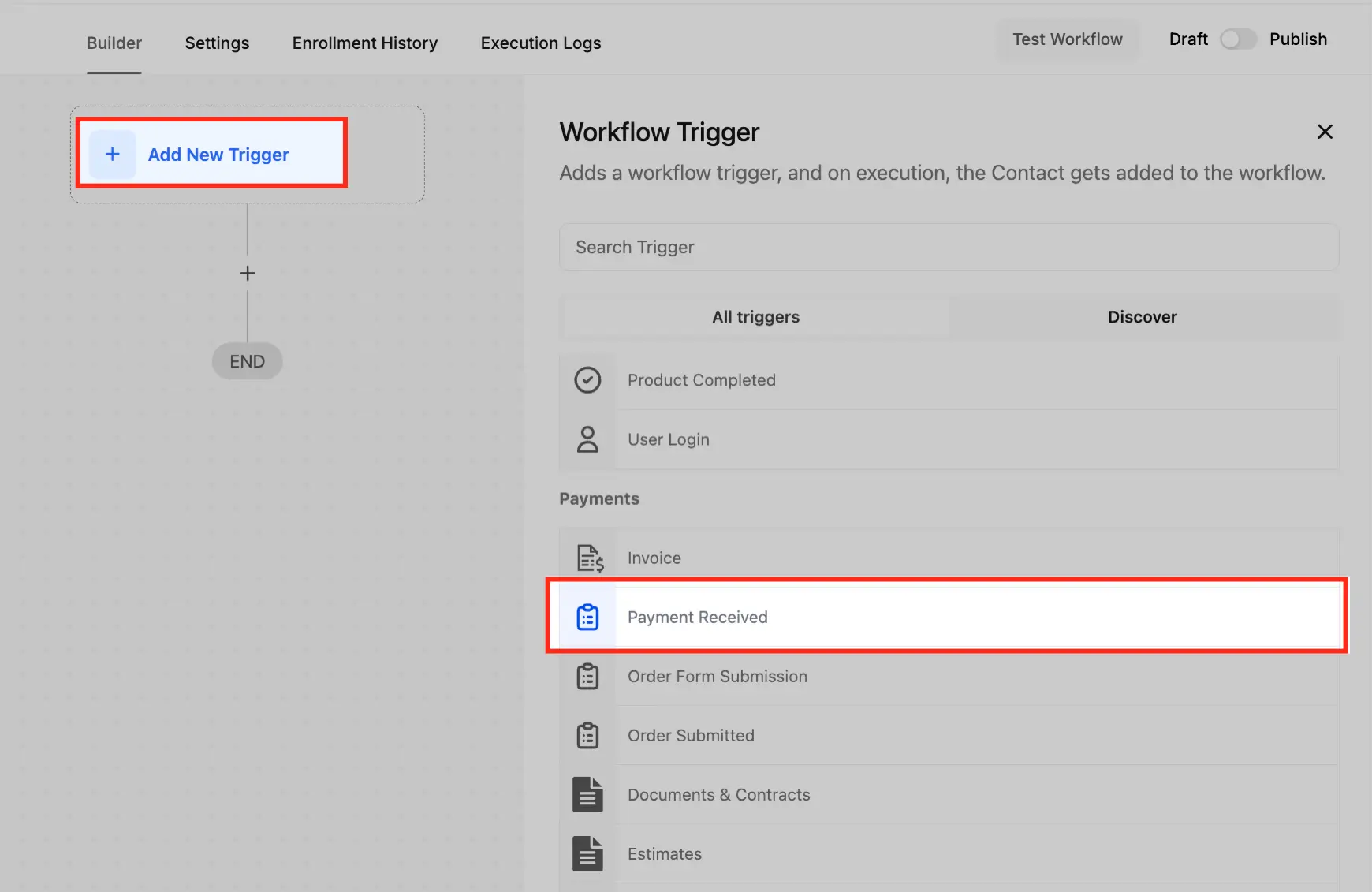
Haz clic en + Add New Trigger. En la lista de triggers disponibles, baja hasta la sección Payments y selecciona Payment Received.
Paso 3 — Nombra el trigger
Dale un nombre descriptivo dentro del propio trigger — por ejemplo: “Pago confirmado – Curso 30 días”. Es especialmente útil si usas varios triggers en el mismo workflow.
Paso 4 — Añade los filtros adecuados
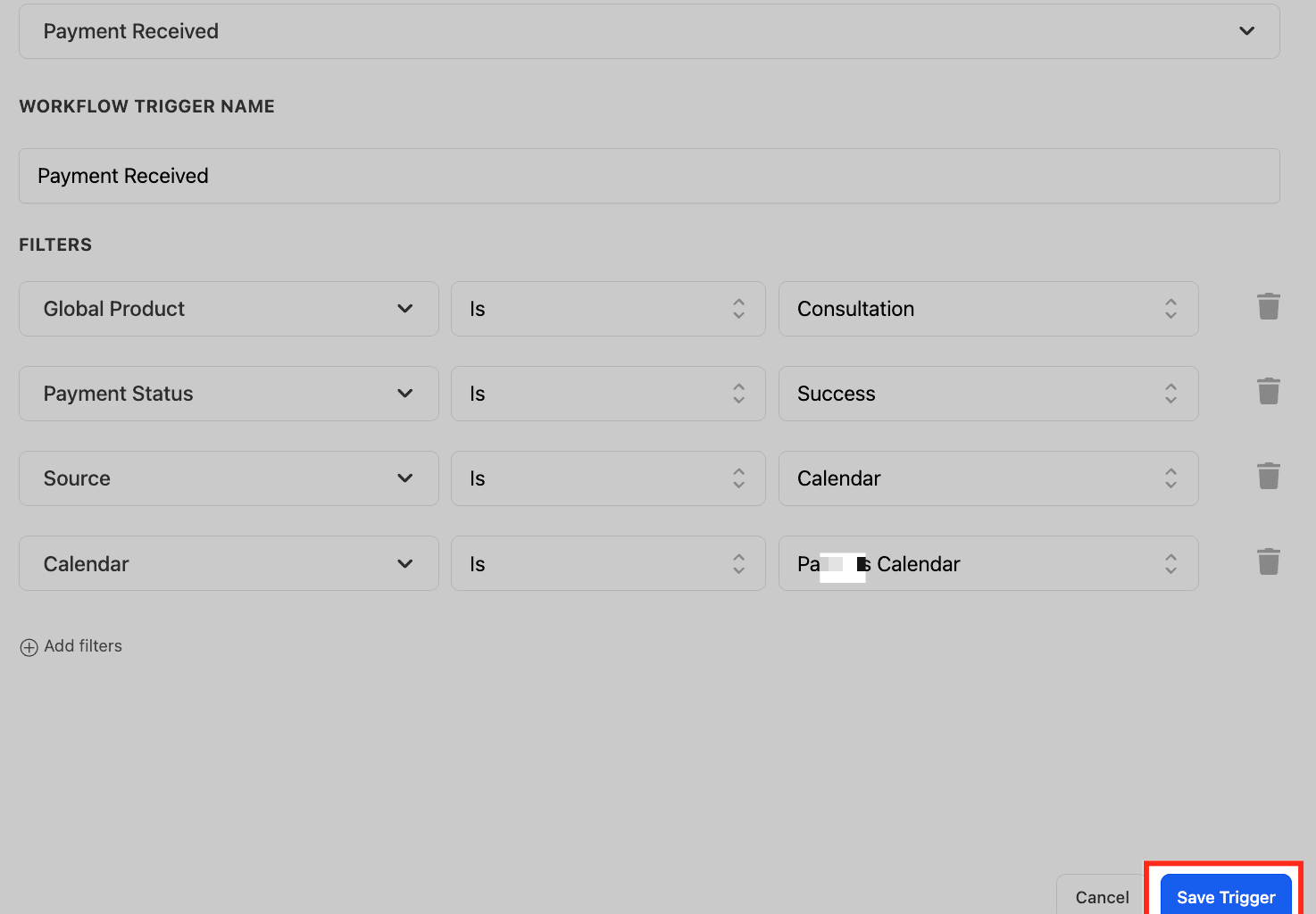
Sin filtros, el workflow se dispara con cualquier pago que entre, lo cual rara vez es lo que quieres. Pulsa + Add filters y configura:2
| Filtro | Para qué sirve |
|---|---|
| Payment Status = Success | Solo pagos exitosos — evita disparar con pagos pendientes o fallidos |
| Source | Origen del pago: Calendar, Funnel, Memberships, Invoice, etc. |
| Product / Global Product | Solo cuando compran un producto específico |
| Sub-source | Permite afinar aún más para funnels, websites o facturas concretas |
La combinación más habitual para un curso: Status = Success + Source = Memberships + Product = Nombre del curso.
Paso 5 — Guarda el trigger
Cuando tengas los filtros listos, pulsa Save Trigger. Aparecerá como un bloque al inicio del workflow, listo para conectar con las acciones.
Paso 6 — Añade las acciones que ejecutará el flujo
Pulsa + debajo del trigger y suma las acciones. Las más típicas tras un pago:
- Send Email — acceso o agradecimiento al cliente.
- Add Tag — por ejemplo
cliente-curso-x. - Grant Group Access — acceso a la comunidad.
- Course Grant Offer — entrega del curso.
- Create Opportunity — registra la venta en el pipeline.
- Internal Notification — avisa al equipo.
💡 Añade un paso Wait de 30 segundos entre el trigger y el primer email para que el portal sincronice el acceso antes de que el cliente lo reciba.
Paso 7 — Prueba antes de publicar
Haz una compra real con un cupón al 100% o usa Test Workflow con un contacto de prueba. Verifica que:
- El trigger se dispare con el pago.
- Solo lo haga cuando aplican los filtros (no con otros productos).
- Las acciones se ejecuten en el orden esperado.
Cuando todo funcione, pulsa Publish.
Casos de uso reales {#casos-de-uso}
Caso 1 — Venta de un curso premium
- Filtros: Source = Memberships · Product = “Curso Pro 30 días”
- Acciones: dar acceso al curso → sumar al grupo de alumnos → enviar correo de bienvenida → etiquetar como
alumno-pro
Caso 2 — Cita pagada por calendario
- Filtros: Source = Calendar
- Acciones: enviar confirmación con detalles → agregar al pipeline “Sesiones agendadas” → notificar al especialista por SMS
Caso 3 — Compra en embudo o landing
- Filtros: Source = Funnel · Sub-source = “Funnel de Black Friday”
- Acciones: enviar producto digital → etiquetar con la campaña → disparar un upsell a los 3 días
Caso 4 — Factura pagada
- Filtros: Source = Invoice
- Acciones: enviar recibo personalizado → mover la oportunidad a “Cerrada – Ganada” → notificar al equipo de administración
Errores comunes y cómo evitarlos {#errores}
No filtrar por Payment Status = Success
Causa: el workflow se activa con pagos pendientes o fallidos.
Solución: añade siempre Payment Status = Success como primer filtro. Sin él, puedes entregar accesos a clientes que no han pagado realmente.
Olvidar el filtro de producto
Causa: el flujo se dispara para todos los productos, no solo el que corresponde.
Solución: añade el filtro Product para que cada workflow responda solo a su producto. Si tienes varios, crea un workflow separado por producto.
Mezclar Payment Received con Order Submitted en el mismo flujo
Causa: ambos triggers se parecen pero se disparan con eventos distintos y pueden duplicar acciones.
Solución: usa workflows separados o condicionales claros para no generar conflictos.
No probar con un pago real
Causa: el modo test no siempre replica al 100% el comportamiento en producción.
Solución: haz siempre al menos una compra real con cupón al 100% antes de lanzar el workflow.
No conectar la pasarela correcta
Causa: el trigger no detecta pagos de pasarelas externas no integradas en GoHighLevel.
Solución: si cobras fuera de GoHighLevel, registra el pago como Manual Payment o configura un webhook. Ver guía de Stripe en GoHighLevel o PayPal en GoHighLevel.
Crear bucles entre triggers de pago
Causa: acciones que generan otra factura o cobro se autodisparan en cadena.
Solución: revisa que ninguna acción del workflow genere un nuevo pago que vuelva a disparar el mismo trigger.
Consejos de expertos {#consejos}
Usa nombres descriptivos en triggers y workflows. “Pago – Curso Pro” gana siempre a “Workflow 3”. Tu equipo y tu yo del futuro lo agradecerán.
Combina filtros para máxima precisión. Status + Source + Product te da control quirúrgico sobre qué pagos disparan qué acción.
Crea un workflow espejo para refunds y cancelaciones. Igual que automatizas la entrada, automatiza la salida cuando alguien pide reembolso. Ver guía de acceso automático a grupos.
Espera unos segundos antes del email. Un paso Wait 30 segundos tras el trigger evita correos que se mandan antes de que el portal sincronice el acceso.
Mide la conversión post-pago. Añade etiquetas como compró-mayo para luego medir cuántos completaron, renovaron o compraron de nuevo.
Documenta cada flujo. Una nota interna con “qué hace, cuándo se dispara y dónde se prueba” te ahorra horas de detective seis meses después.
Preguntas frecuentes {#faq}
¿Funciona Payment Received con Stripe y PayPal? Sí, siempre que la pasarela esté conectada dentro de GoHighLevel. Detecta pagos exitosos hechos por las pasarelas integradas oficialmente.
¿Se dispara con suscripciones recurrentes? Para suscripciones existe un trigger específico (Subscription) que conviene usar en paralelo si necesitas reaccionar a renovaciones, cancelaciones o cambios de plan.3
¿Puedo tener varios workflows con el mismo trigger Payment Received? Sí, y suele ser lo recomendable: un workflow por producto o fuente. Así cada flujo es claro y fácil de mantener.
¿Qué pasa si el cliente pide reembolso después del pago? El workflow ya se ejecutó. Para revertir el efecto (acceso, etiquetas), crea un workflow paralelo con el trigger de refund que revoque accesos y limpie tags.
¿Puedo usar este trigger con pagos hechos fuera de GoHighLevel? Solo si los registras como Manual Payment dentro del CRM o si llegan por External vía webhook. Si cobras totalmente fuera de GoHighLevel sin reflejarlo, el trigger no lo detectará.4
Conclusión {#conclusion}
El trigger Payment Received es la columna vertebral de cualquier sistema de venta automatizado en GoHighLevel. Bien configurado, convierte cada pago en una secuencia ordenada de acciones que mejoran la experiencia del cliente, ahorran tiempo a tu equipo y mantienen tu CRM impecable.
Empieza por el caso más simple: un solo producto, tres filtros (Status + Source + Product), un email de bienvenida y acceso al curso. Cuando lo veas funcionar, ve sumando capas: notificaciones internas, segundo curso, comunidad, upsell. En poco tiempo vas a tener una operación que se sostiene sola y libera tu agenda para lo que de verdad importa.
Fuentes {#fuentes}
Actualizado: mayo 2026 · Fuente: GoHighLevel Help Center, Growthable · Categoría: Tutoriales · Tiempo de lectura: 9 min
Footnotes
-
Growthable. Workflow Trigger – Payment Received in GoHighLevel. 2026. growthable.io ↩
-
GoHighLevel Help Center. Automate Workflows with Payment Received Trigger in HighLevel. Mayo 2026. help.gohighlevel.com ↩
-
GoHighLevel Help Center. Workflow Trigger - Subscription. Mayo 2026. help.gohighlevel.com ↩
-
GoHighLevel Help Center. Workflow Trigger - Inbound Webhook. Mayo 2026. help.gohighlevel.com ↩