TL;DR: La acción Create or Update Opportunity en los Workflows de GoHighLevel crea y actualiza automáticamente cada oportunidad dentro de tu pipeline de ventas basándose en las acciones reales de tus contactos, sin intervención manual. Necesitas al menos un Pipeline creado en CRM → Pipelines con sus etapas definidas. Los campos clave son: Pipeline, Stage, Nombre, Valor y Status. Activa Allow Duplicate: OFF en la mayoría de casos para evitar tratos duplicados, y prueba con Test Workflow antes de publicar.
Tabla de contenidos
- Por qué tu pipeline necesita automatización
- Qué es una Opportunity en GoHighLevel
- Requisitos previos
- Paso a paso: configurar la acción
- Casos reales de uso
- Errores comunes y cómo solucionarlos
- Conclusión
Por qué tu pipeline necesita automatización {#por-que}
Tener cientos de contactos en GoHighLevel sin una estructura visual es como tener una agenda llena sin saber quién está listo para comprar. El Pipeline de ventas convierte una lista plana de contactos en un proceso de ventas organizado por etapas.
La acción Create or Update Opportunity dentro de los Workflows de GoHighLevel es la pieza que conecta cada interacción de tu lead con su posición real dentro de tu embudo comercial.
Beneficios clave de automatizar tus Opportunities:
- Visualiza en tiempo real en qué etapa del proceso de compra está cada lead.
- Asigna valor económico a cada oportunidad para proyectar ingresos potenciales.
- Elimina leads perdidos u olvidados en tu CRM.
- Escala tu proceso de ventas sin depender de seguimiento manual.
Qué es una Opportunity en GoHighLevel {#que-es}
Una Opportunity es una tarjeta dentro de tu Pipeline que representa un trato comercial activo. Tiene tres elementos clave:1
| Elemento | Qué es |
|---|---|
| Stage (etapa) | La columna del Pipeline donde se encuentra el lead |
| Valor económico | El monto potencial de la venta |
| Status | El estado del trato: Open, Won, Lost o Abandoned |
Requisitos previos {#requisitos}
| Requisito | Cómo verificarlo |
|---|---|
| Al menos un Pipeline creado | CRM → Pipelines |
| Etapas del Pipeline definidas | Según tu proceso de ventas real |
| Un Workflow activo | Automation → Workflows |
| Acceso de administrador | Settings → My Staff → tu usuario |
Paso a paso: configurar la acción {#como-configurar}
Paso 1 — Accede al Workflow y añade la acción
- Ve a Automation → Workflows en el menú lateral.
- Abre el Workflow existente o crea uno nuevo.
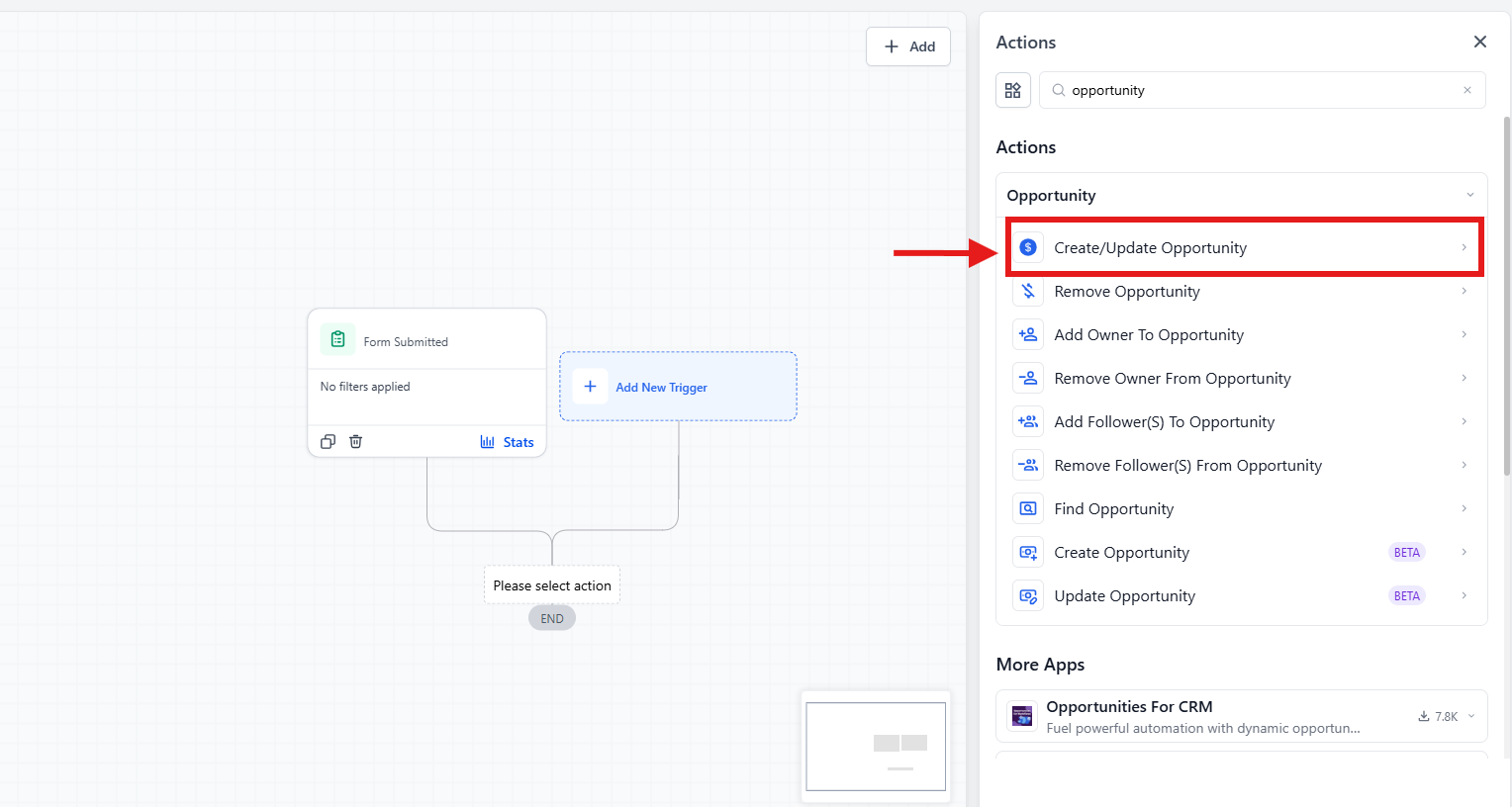
- Haz clic en el botón ”+” para agregar una nueva acción.
- En el buscador, escribe “Opportunity” y selecciona Create or Update Opportunity.2
Paso 2 — Configura Pipeline y Stage
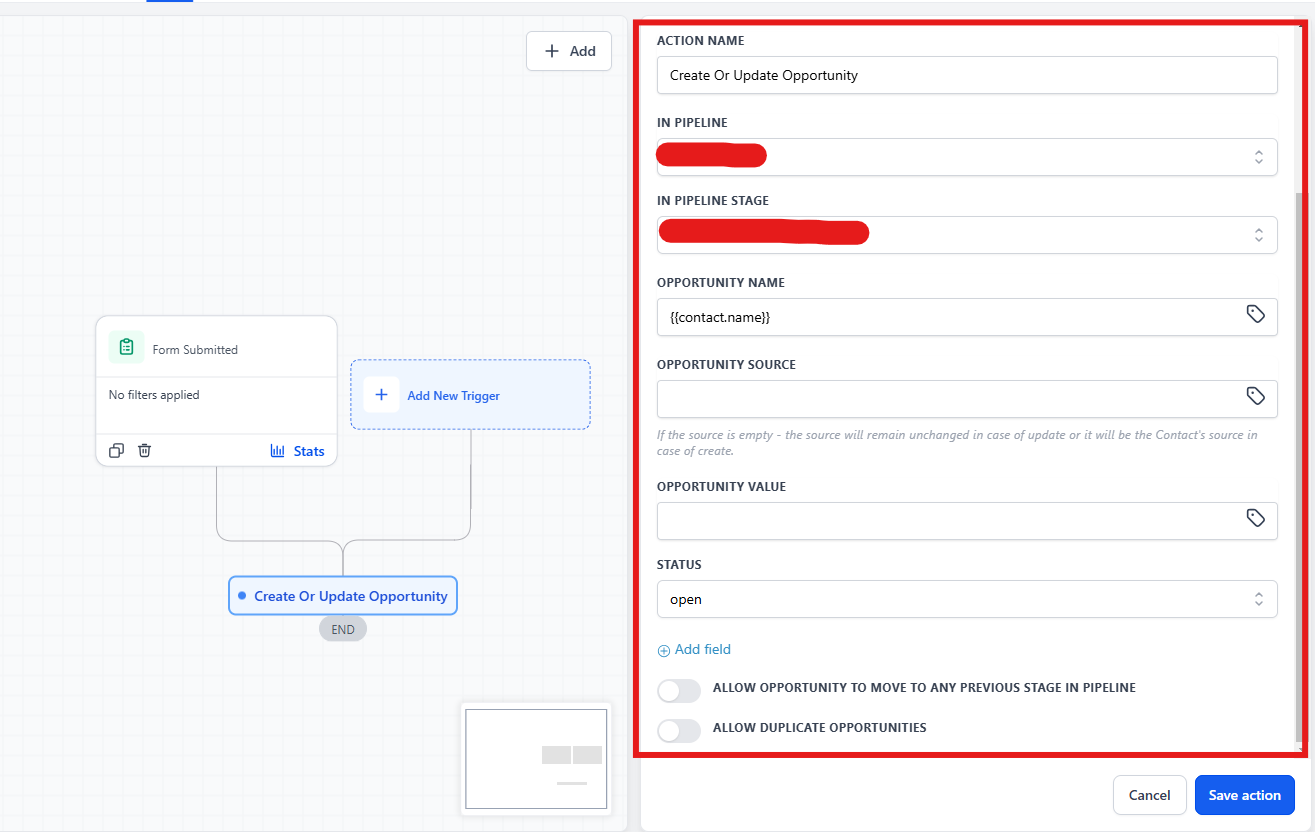
- En el campo Pipeline, elige el embudo comercial donde entrará el lead.
- En Stage, selecciona la etapa inicial — por ejemplo: “Nuevo Lead” o “Lead Frío”.
💡 Si tienes múltiples Pipelines, asegúrate de seleccionar el correcto según el origen del lead (formulario web, Skool, cita, etc.).
Paso 3 — Completa los campos de la Opportunity
| Campo | Qué poner |
|---|---|
| Opportunity Name | Nombre del contacto o nombre del trato — puedes usar {{contact.full_name}} |
| Opportunity Value | Valor económico estimado de la venta (número) |
| Status | Open (por defecto para leads nuevos) |
| Assigned To | Usuario o comercial responsable del trato |
Paso 4 — Configura “Allow Duplicate”
Esta opción define qué pasa cuando el mismo contacto ya tiene una Opportunity en ese Pipeline.3
| Configuración | Cuándo usarla |
|---|---|
| Allow Duplicate: ON | Cuando un contacto puede tener varios tratos simultáneos |
| Allow Duplicate: OFF | Recomendado para la mayoría de casos — actualiza el trato existente en vez de crear uno nuevo |
Paso 5 — Guardar y publicar
- Haz clic en Save.
- Verifica que el Workflow esté en modo Published.
- Usa Test Workflow con un contacto de prueba para confirmar que la Opportunity se crea correctamente en tu Pipeline.4
Casos reales de uso {#casos-de-uso}
Caso 1 — Nuevo miembro en Skool
Cuando alguien se une a tu comunidad (via Zapier), se crea automáticamente una Opportunity en el Pipeline “Alumnos” con status Open. Ver cómo conectar Skool con GoHighLevel. Si te preguntas si GoHighLevel puede reemplazar del todo a Skool, checa la comparativa de GoHighLevel vs Skool.
Caso 2 — Lead desde formulario web
Al completar un formulario, el lead entra al Pipeline en la etapa “Lead Frío” con el valor estimado del servicio — sin que nadie toque nada.
Caso 3 — Cita agendada en calendario
Cuando un prospecto reserva una cita, la acción actualiza su Opportunity a la etapa “Cita Programada” sin crear un duplicado (Allow Duplicate: OFF).
Caso 4 — Después de una llamada de ventas
Un Workflow actualiza automáticamente la etapa a “Propuesta Enviada” y asigna un follow-up 48 horas después combinándolo con una acción Wait.
Errores comunes y cómo solucionarlos {#errores}
La Opportunity no aparece en el Pipeline
Causa: seleccionaste el Pipeline de otra subcuenta o de la cuenta de agencia.
Solución: verifica que el Pipeline seleccionado pertenece a la subcuenta donde estás trabajando.
Se crean duplicados constantemente
Causa: Allow Duplicate está en ON.
Solución: cambia Allow Duplicate a OFF para que la acción actualice el trato existente en vez de crear uno nuevo.
El nombre de la Opportunity aparece en blanco
Causa: el campo de nombre usa {{contact.full_name}} pero el contacto no tiene nombre registrado.
Solución: añade un paso previo en el Workflow que valide o capture el nombre del contacto antes de ejecutar esta acción.
El valor monetario no se actualiza
Causa: el campo custom está mapeado como tipo texto en vez de número.
Solución: ve a Settings → Custom Fields y verifica que el campo de valor sea de tipo Number o Monetary.5
Conclusión {#conclusion}
La acción Create or Update Opportunity es el núcleo de cualquier proceso de ventas automatizado en GoHighLevel. Bien configurada, convierte cada interacción de tu lead en un movimiento visible dentro de tu Pipeline — sin depender del criterio o la memoria de ningún comercial.
El siguiente paso natural es combinar esta acción con Send SMS, Send Email y Assign User para construir un flujo de ventas completo que trabaje por ti las 24 horas. También puedes combinarla con Update Opportunity para mover el trato de etapa cuando el lead responde o agenda — ver la guía de Update Opportunity en GoHighLevel.
Fuentes {#fuentes}
Actualizado: mayo 2026 · Fuente: GoHighLevel Help Center · Categoría: Tutoriales · Tiempo de lectura: 9 min
Footnotes
-
GoHighLevel Help Center. Configurar Pipelines y Opportunities. Mayo 2026. help.gohighlevel.com ↩
-
GoHighLevel Help Center. Acción Create/Update Opportunity en Workflows. Mayo 2026. help.gohighlevel.com ↩
-
GoHighLevel Help Center. Allow Duplicate en Opportunities. Mayo 2026. help.gohighlevel.com ↩
-
GoHighLevel Help Center. Test Workflow. Mayo 2026. help.gohighlevel.com ↩
-
GoHighLevel Help Center. Editar y actualizar Opportunities. Mayo 2026. help.gohighlevel.com ↩