TL;DR: En el módulo Memberships de GoHighLevel, un Producto no es lo que vendes — es el contenedor donde vive todo el contenido del curso (módulos, lecciones, quizzes, materiales). La Oferta es el envoltorio comercial con precio y condiciones. La Lección es cada pieza de contenido individual. El flujo es siempre: crea el Producto → llénalo de categorías y lecciones → publica la Oferta → vincúlala al Producto. Sin oferta publicada, nadie puede comprar aunque el contenido sea perfecto.
Tabla de contenidos
- Diferencia entre Producto, Lección y Oferta
- Requisitos previos antes de empezar
- Guía paso a paso
- Tipos de contenido que puedes incluir en cada lección
- Errores comunes al crear productos
- Consejos de expertos
- Preguntas frecuentes
- Conclusión
Diferencia entre Producto, Lección y Oferta {#diferencias}
Antes de meter las manos al editor, conviene aclarar tres palabras que GoHighLevel maneja como entidades distintas:1
| Entidad | Qué es |
|---|---|
| Producto | El contenedor donde vive el contenido (el curso completo con sus módulos) |
| Lección (Post) | Cada pieza individual de contenido dentro del producto: video, texto, PDF, etc. |
| Oferta | El envoltorio comercial que define precio, modo de pago y a quién dar acceso |
Tú creas el producto, lo llenas de lecciones y luego lo vinculas a una oferta para que se pueda comprar. Sin oferta vinculada, nadie puede pagar por entrar.
Requisitos previos antes de empezar {#requisitos}
| Requisito | Por qué importa |
|---|---|
| Sub-account activa con módulo Memberships habilitado | El módulo debe estar activo en tu plan |
| Contenido base preparado (videos, PDFs, textos) | Aunque sea borrador, te ayuda a moverte rápido |
| Logo o miniatura del curso | Un curso sin imagen de portada se ve poco profesional y reduce ventas |
| Flujo de aprendizaje definido | Saber cuántos módulos tendrá y en qué orden antes de entrar al editor |
| Oferta planificada si vas a vender | Necesitarás vincularla al producto al final del proceso |
Guía paso a paso {#como-configurar}
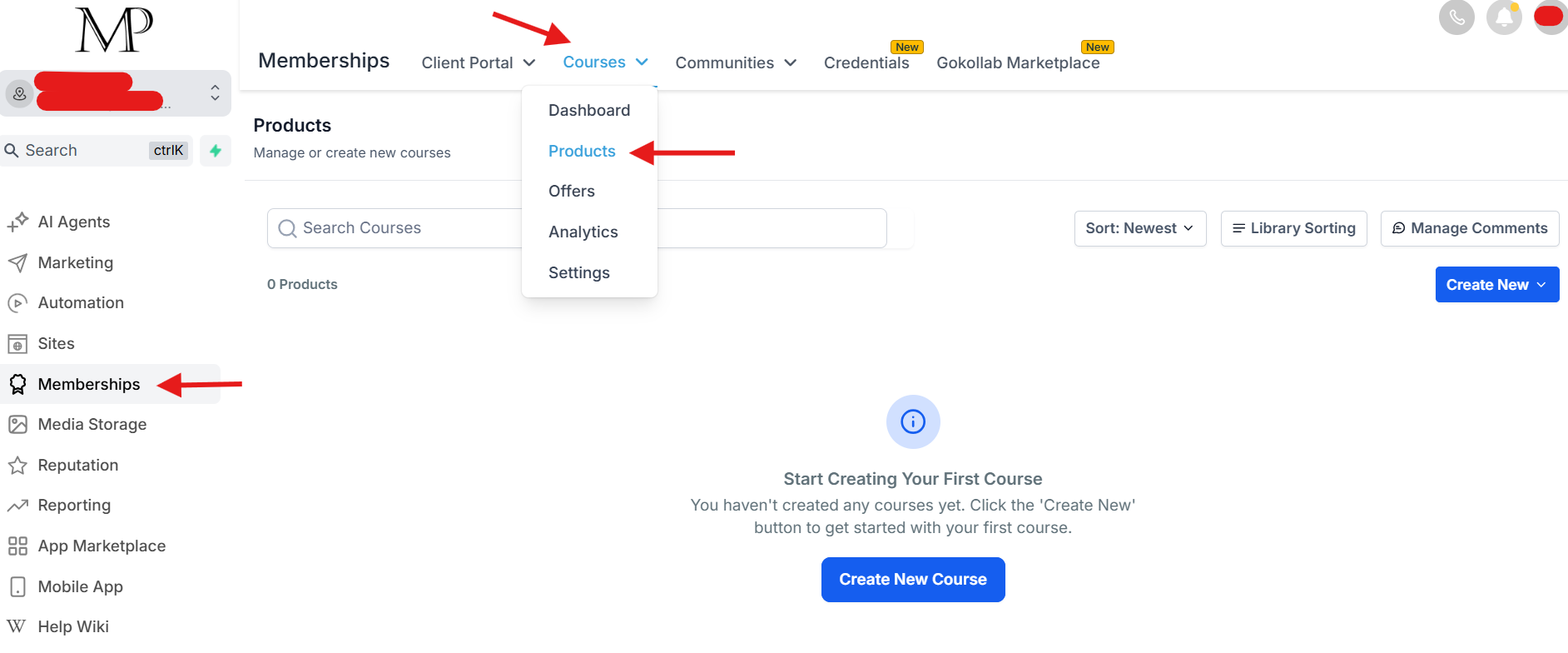
Paso 1 — Entra a Memberships → Courses → Products
Abre la sub-account correcta y, en el menú lateral, ve a Memberships. Dentro entra a Courses → Products. Es el área donde se crean y editan los contenedores de cada curso.
Paso 2 — Crea un nuevo producto
Pulsa Create Product → Start from Scratch. GoHighLevel abre un asistente de 3 pasos visible en el panel izquierdo:
- Details — rellena el título y la descripción del curso.
- Upload Thumbnail — sube la imagen de portada.
- Pricing — define el precio y las condiciones de acceso.
En el primer paso (“Start with the basics”) completa los dos campos:
- Course Title (máx. 255 caracteres) — el nombre que verán tus alumnos en el portal. Sé descriptivo y claro.
- Course Description (máx. 2500 caracteres) — explica qué aprenderán y para quién es el curso.
Cuando termines, pulsa Upload Thumbnail → para avanzar al siguiente paso.
Paso 3 — Añade categorías (módulos)
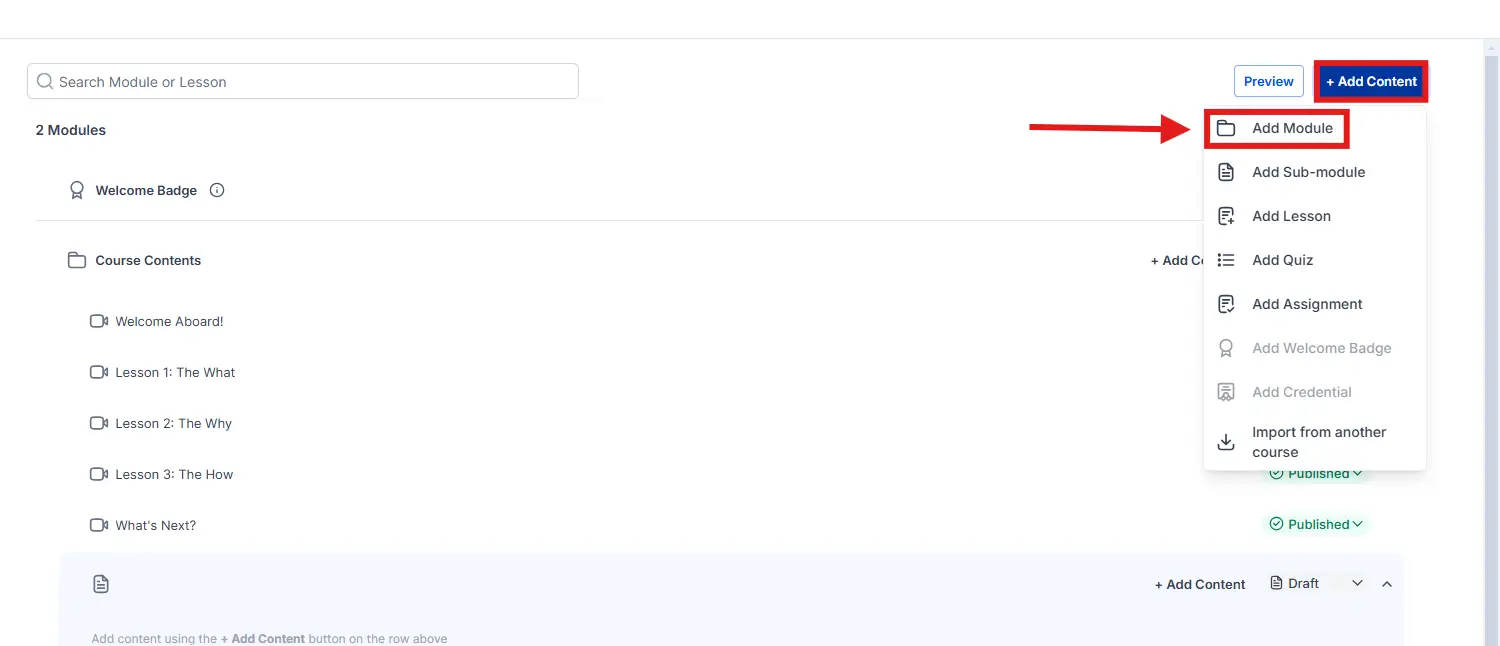
Una vez dentro del producto, pulsa Add Content → Add module para crear tu primer módulo. Por ejemplo: “Módulo 1 – Bienvenida”, “Módulo 2 – Estrategia”, “Módulo 3 – Implementación”. Los módulos son las grandes secciones que dan estructura y le dicen al alumno por dónde va el viaje.
Paso 4 — Añade lecciones dentro de cada módulo
Dentro de cada módulo pulsa Add Content → Add lesson para crear las lecciones individuales. Cada lección puede ser un video, un texto, un PDF o una combinación.
💡 Pon títulos orientados a beneficio: “Cómo escribir tu primer email” rinde más que “Email marketing”.
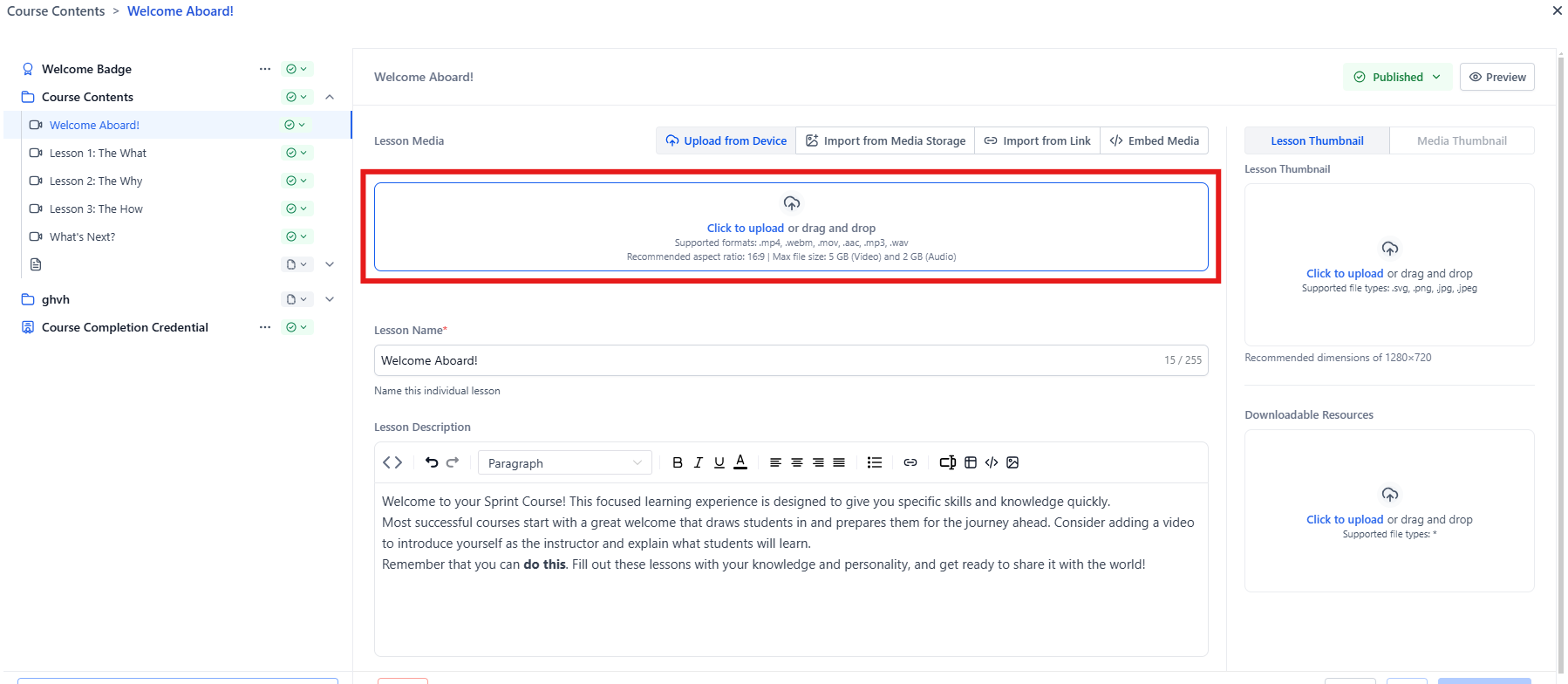
Paso 5 — Sube el contenido de la lección
Abre cada lección y selecciona el tipo de contenido:
- Video subido directamente a GoHighLevel o embebido desde Vimeo/YouTube.
- Texto enriquecido con imágenes, listas y enlaces.
- PDFs y archivos descargables para guías o plantillas.
- Audio para quienes prefieran escuchar.
Combina formatos: un video de 5-8 minutos + un PDF resumen + una breve actividad rinde más que un video de 40 minutos solo.
Paso 6 — Añade quizzes y evaluaciones
Dentro de cualquier módulo o lección puedes incluir un Quiz. Crea preguntas de opción múltiple, define respuestas correctas y, si quieres, una nota mínima para aprobar. Ideal para reforzar conceptos clave y medir si el alumno está aprendiendo.2
Paso 7 — Configura el drip schedule (desbloqueo progresivo)
Si no quieres que el alumno tenga acceso a todo el día uno, activa el drip schedule en cada lección. Puedes liberar contenido X días después de la inscripción, lo que ayuda a la retención y le da ritmo al curso.
Paso 8 — Vincula el producto a una Oferta
Aquí pasamos del contenido a la parte comercial. Ve a Memberships → Courses → Offers y crea una nueva oferta (o abre una existente). Dentro de la configuración del producto, activa el toggle “Membership Offer” y elige la oferta correspondiente del desplegable.3
⚠️ La oferta debe estar publicada (no en Draft) para aparecer en el desplegable. Una vez vinculada, cuando alguien compre la oferta recibirá acceso al producto automáticamente.
Tipos de contenido que puedes incluir en cada lección {#tipos-contenido}
| Tipo | Cuándo usarlo |
|---|---|
| Video alojado en GoHighLevel | Ideal para mantener todo dentro de la plataforma |
| Video embebido (Vimeo, YouTube) | Si ya tenías tu contenido en otro lugar |
| Texto formateado | Resúmenes, instrucciones, contexto teórico |
| Archivos descargables | PDFs, plantillas de Excel, documentos Word |
| Audio | Lecciones tipo podcast para consumo en movimiento |
| Quizzes | Evaluaciones interactivas al final de cada módulo |
| Asignaciones | Tareas que el alumno entrega — ideal para programas avanzados |
Errores comunes al crear productos {#errores}
Confundir Producto con Oferta
Causa: asumir que crear el producto ya permite venderlo.
Solución: recuerda la diferencia — el producto es contenido, la oferta es el paquete comercial. Sin oferta publicada y vinculada, nadie puede comprar aunque el contenido sea perfecto.
No publicar la oferta antes de vincular
Causa: la oferta está en Draft y no aparece en el desplegable del producto.
Solución: publica la oferta primero y luego regresa al producto a vincularla.
Crear lecciones sin módulo
Causa: una lección suelta queda fuera de la estructura y puede confundir a los alumnos.
Solución: mete cada lección dentro de un módulo. Usa la función de arrastrar y soltar para reorganizar si es necesario.
No usar miniatura de portada
Causa: el curso aparece sin imagen en el portal del alumno.
Solución: sube siempre una imagen de portada — ideal en alta resolución (mínimo 1280×720px). La primera impresión visual afecta directamente la percepción de calidad.
Subir videos pesados sin optimizar
Causa: videos en resolución máxima sin comprimir generan cargas lentas.
Solución: mantén una calidad razonable (1080p comprimido) antes de subir. Los alumnos abandonan si cada lección tarda en cargar.
Saltarse el drip schedule
Causa: liberar todo el día uno satura al alumno y genera abandono temprano.
Solución: activa drip en módulos o lecciones clave para dar ritmo al curso y mejorar la retención.
Consejos de expertos {#consejos}
Empieza con la estructura, no con el video. Define primero módulos y títulos de lecciones. Luego graba en orden. Te evita rodar contenido que no encaja.
Lecciones cortas y enfocadas. Una buena lección mantiene una sola idea principal. Si una lección dura 30 minutos, probablemente sean dos lecciones.
Aprovecha los quizzes para refrescar. Una pregunta al final de cada módulo aumenta retención y compromiso.
Reusa contenido inteligentemente. Si ya tienes posts de blog, podcasts o webinars, transfórmalos en lecciones. No tienes que empezar de cero.
Etiqueta a los alumnos por curso comprado. Una tag tipo alumno-cursoX abre la puerta a workflows posteriores: emails de seguimiento, encuestas, upsells. Ver guía de Payment Received trigger.
Pide testimonios desde la primera lección. El feedback temprano te dice qué afinar antes de escalar la promoción.
Preguntas frecuentes {#faq}
¿Puedo tener varias categorías y subcategorías dentro del mismo producto? Sí. GoHighLevel admite módulos y, dependiendo del plan, también submódulos para cursos complejos. Puedes arrastrar y soltar para reorganizarlos.
¿Necesito crear una oferta por cada producto? No necesariamente. Puedes vincular varios productos a una misma oferta (un bundle) o crear varias ofertas para el mismo producto con distintos precios y condiciones.
¿Qué pasa si alguien compra el producto antes de que termine de subir todo el contenido? El alumno tendrá acceso a lo que ya esté publicado. Cualquier lección que añadas después aparecerá automáticamente cuando se libere — especialmente útil combinado con drip schedule.
¿Puedo importar lecciones desde Kajabi o Teachable? No de forma directa. Necesitas volver a subir los videos, textos y PDFs en GoHighLevel. Dentro del plan adecuado no hay límite estricto en cantidad de lecciones.
¿Puedo cambiar la estructura del curso después de tener alumnos dentro? Sí. Puedes añadir, mover o renombrar módulos y lecciones sin afectar a los alumnos actuales. Solo evita borrar masivamente contenido al que ya tienen acceso, porque podrían perder el progreso registrado.4
Conclusión {#conclusion}
Crear productos dentro de cursos en GoHighLevel se reduce a tres movimientos: crear el contenedor (producto), llenarlo con módulos y lecciones bien organizadas, y vincularlo a una oferta publicada para empezar a vender. Si entiendes esa lógica, lo demás — drip schedule, quizzes, materiales — es solo darle profundidad y personalidad a tu curso.
Empieza con algo pequeño y completo: tres módulos, dos lecciones por módulo, un quiz al final y una oferta vinculada. Con eso ya tienes un curso publicable y vendible. Los datos reales — qué se consume, qué se abandona, qué se completa — te dirán por dónde ampliar y mejorar. Lo importante es lanzar, aprender y refinar.
Si aún no tienes la comunidad configurada para complementar tu curso, revisa la guía de cómo crear una comunidad en GoHighLevel. Y si quieres explorar a fondo el módulo de cursos, visita la sección de cursos online.
Fuentes {#fuentes}
Actualizado: mayo 2026 · Fuente: GoHighLevel Help Center, Consultevo · Categoría: Tutoriales · Tiempo de lectura: 10 min
Footnotes
-
GoHighLevel Help Center. Create Product and Attach it to Membership Course Offer. Mayo 2026. help.gohighlevel.com ↩
-
GoHighLevel Help Center. How to Create Assessments / Quizzes for Membership Courses. Mayo 2026. help.gohighlevel.com ↩
-
Consultevo. Create Products in GoHighLevel. 2026. consultevo.com ↩
-
GoHighLevel Help Center. Getting Started - Launch a Course. Mayo 2026. help.gohighlevel.com ↩